Lorsque votre abonnement est dans un statut « Dépassement de délai » en raison d’un paiement échoué, l’accès à votre compte peut être restreint. Cet article vous guidera dans la résolution de ce problème et dans la restauration de votre compte à un état normal.
Comprendre le statut « Dépassement de délai »
Si votre paiement échoue, le statut de votre abonnement changera en « Dépassement de délai ». Vous verrez une notification importante sur votre page de profil de compte vous informant de l’état anormal et vous fournissant des solutions.
Solutions clés :
-
Réessayer le paiement : Le système tentera à nouveau de facturer votre méthode de paiement d’origine.
-
Mettre à jour la méthode de paiement : Si la tentative de répétition échoue, vous pouvez mettre à jour votre carte de crédit ou d’autres informations de paiement.
Instructions étape par étape
Veuillez suivre l’un des processus ci-dessous en fonction de votre situation.
Option 1 : Réessayer le paiement
Si votre méthode de paiement d’origine (par exemple, une carte de crédit) dispose toujours de fonds suffisants, vous pouvez tenter une répétition immédiate.
- Connectez-vous à votre compte et naviguez vers la page « Profil de compte ».
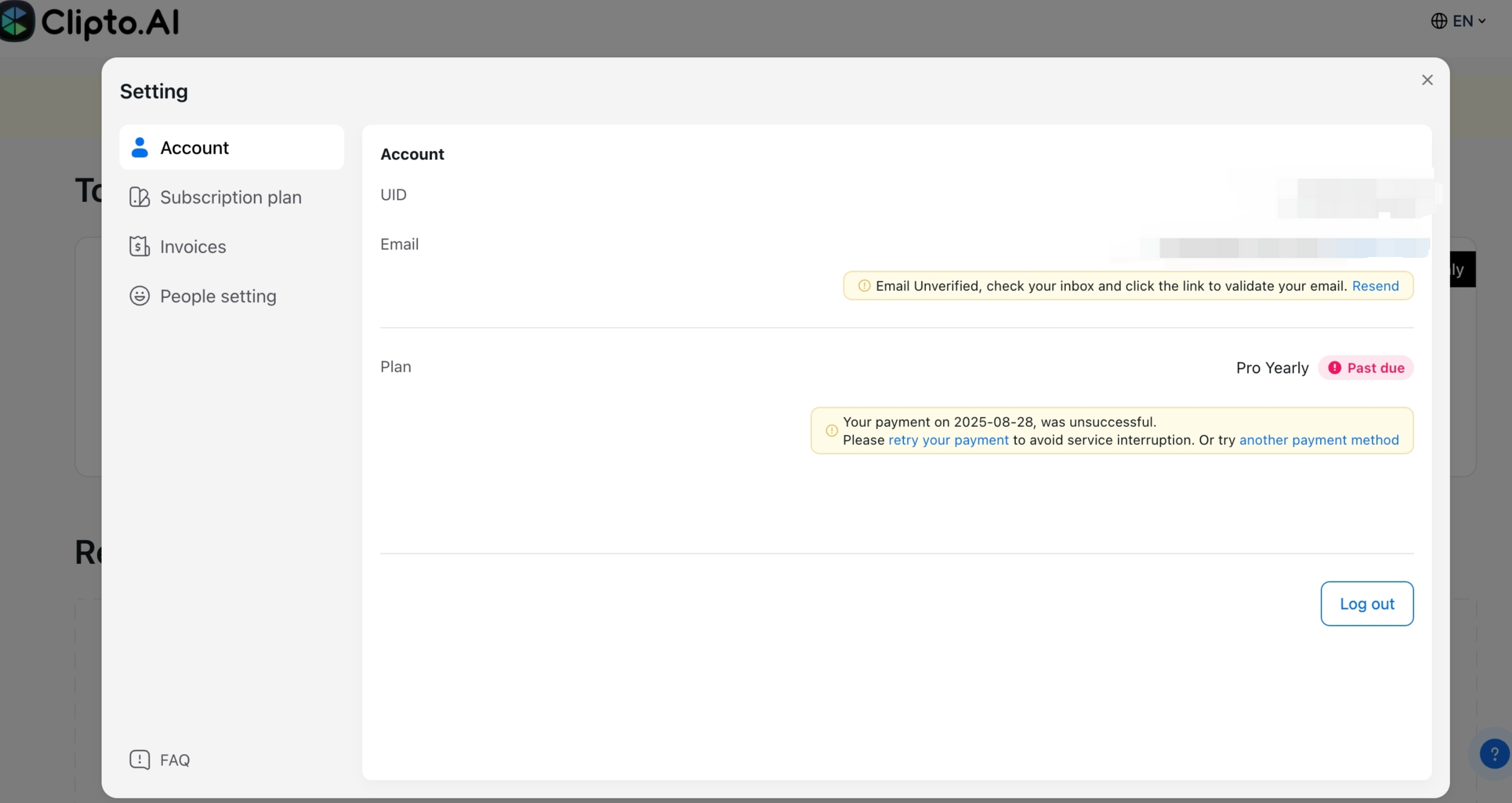
- Vous verrez une bannière « Dépassement de délai » rouge importante.
- Cliquez sur le bouton « Réessayer votre paiement » dans la bannière.
- Le système tentera immédiatement à nouveau de facturer votre méthode de paiement d’origine.
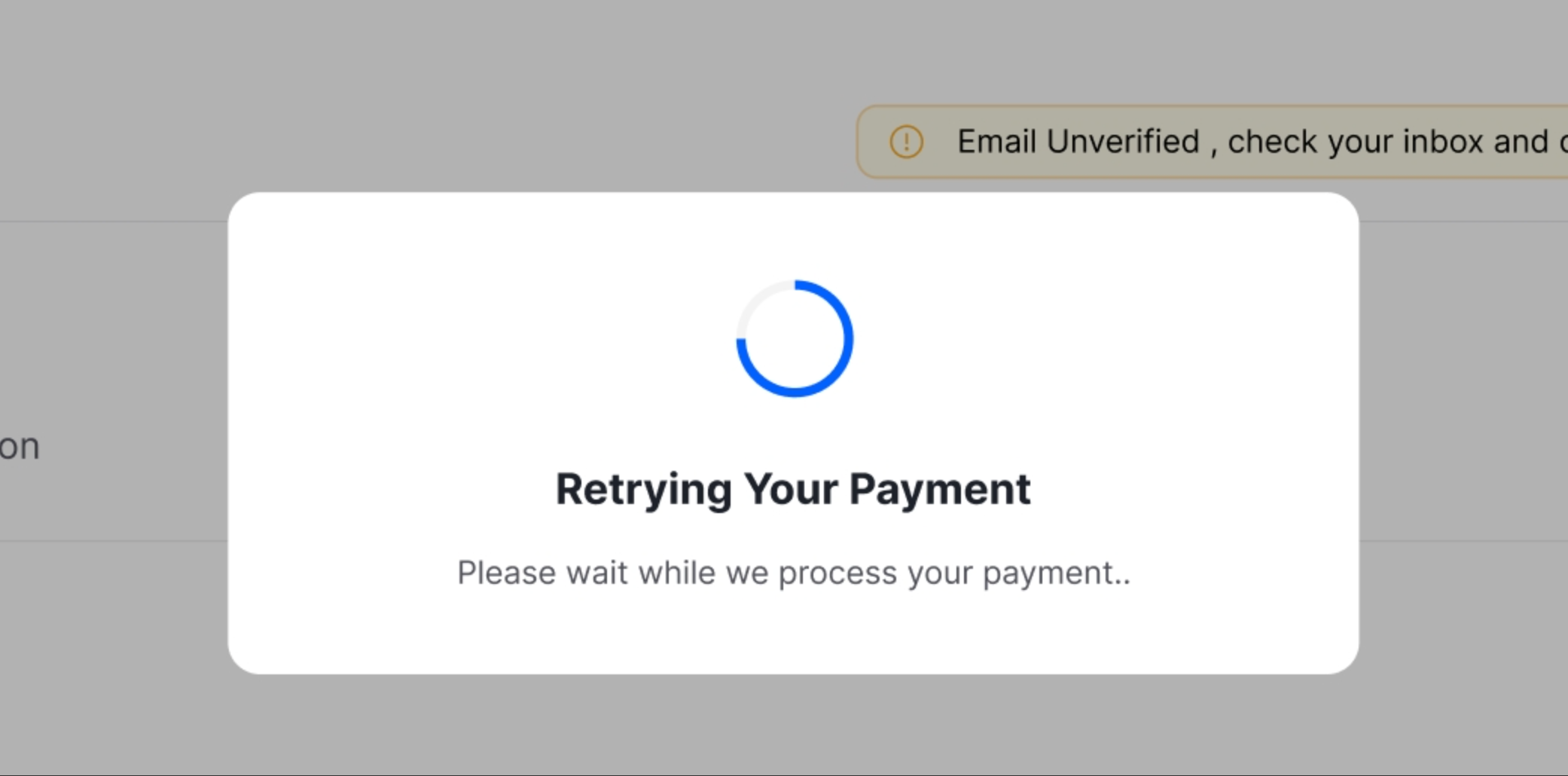
Résultat :
-
Paiement réussi : La page affichera un message de succès. Votre statut de compte sera restauré à la normale immédiatement et tous les services (comme la transcription) seront rétablis.
-
Paiement échoué : Si la tentative de répétition échoue, le système vous notifiera de la raison et vous recommandera de « Mettre à jour la méthode de paiement ».
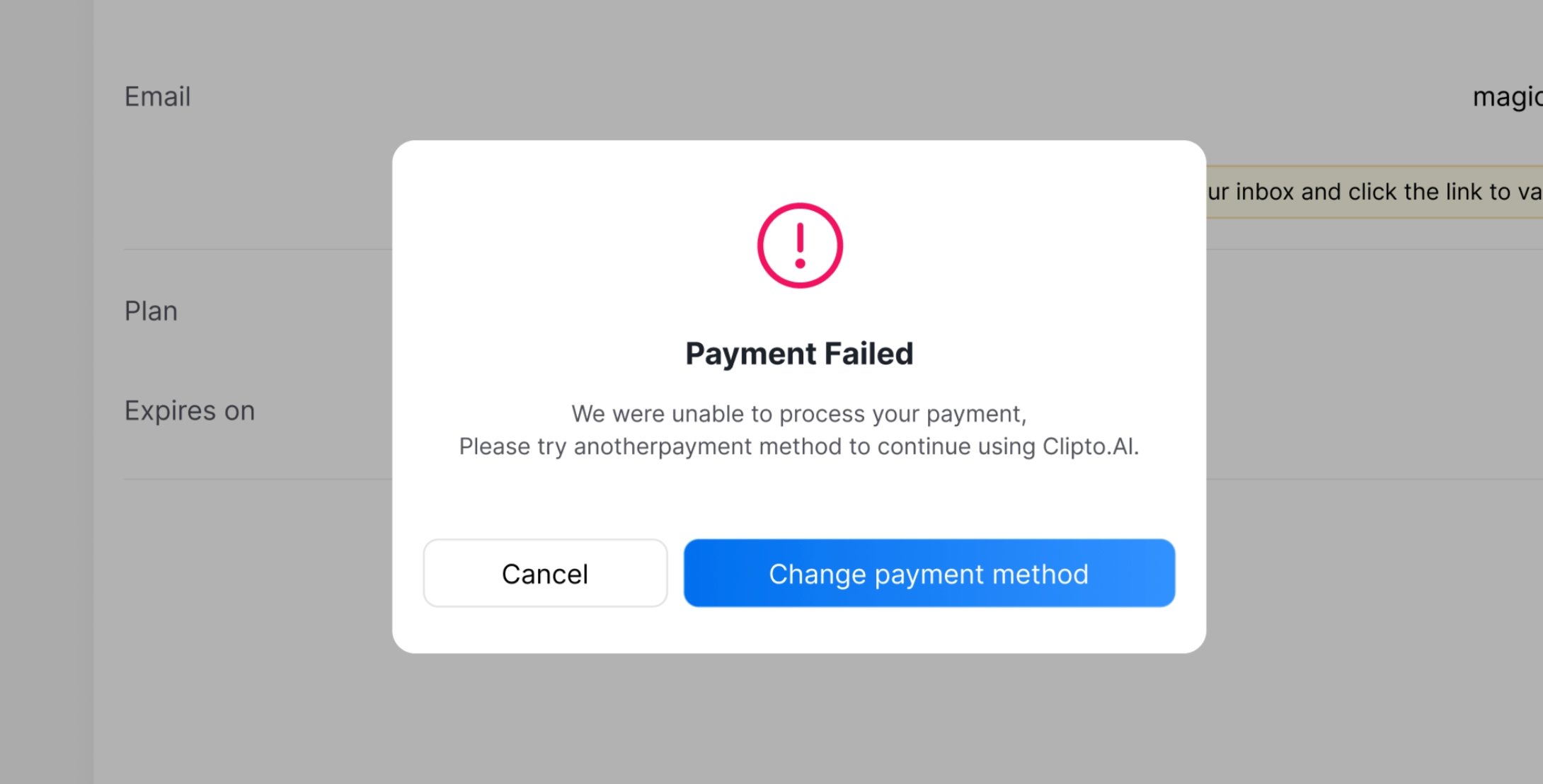
Option 2 : Mettre à jour la méthode de paiement et effectuer le paiement
Si la tentative de répétition échoue ou si vous préférez utiliser un nouveau mode de paiement directement, veuillez suivre ces étapes.
- Dans la notification « Dépassement de délai », cliquez sur le lien « Mettre à jour la méthode de paiement » ou sur un bouton similaire.
- Vous pouvez également voir un lien « Ajouter un autre mode de paiement » dans la fenêtre contextuelle d’échec de paiement.
- Vous serez redirigé de manière sécurisée vers une page de gestion des paiements hébergée par notre partenaire de paiement, Stripe.
- Sur cette page, vous pouvez :
- Ajouter une nouvelle carte de crédit ou un autre mode de paiement pris en charge.
- Supprimer les anciens ou les modes de paiement non valides.
- Une fois que vous avez ajouté et vérifié un nouveau mode de paiement, le système tentera automatiquement un nouveau paiement pour liquider votre solde impayé.
Résultat :
- Paiement réussi : Après un paiement réussi, fermez l’onglet Stripe et retournez à votre page de compte. Votre statut de compte sera automatiquement mis à jour en « Actif », et tous les services seront restaurés immédiatement.
- Paiement échoué : Si le paiement avec le nouveau mode de paiement échoue toujours, veuillez répéter les étapes ci-dessus, en vous assurant que les informations de la carte que vous avez saisies sont correctes et que la carte dispose de fonds suffisants.