“구독이 “결제 지연” 상태로 변경된 경우, 결제 실패로 인해 계정 액세스가 제한될 수 있습니다. 이 기사에서는 이 문제를 해결하고 계정을 정상 상태로 복원하는 방법을 안내합니다.
“결제 지연” 상태 이해
결제가 실패하면 구독 상태가 “결제 지연”으로 변경됩니다. 계정 프로필에 눈에 띄는 알림이 표시되어 비정상 상태를 알리고 해결책을 제공합니다.
주요 해결 방법:
-
결제 재시도: 시스템이 원래 결제 방법을 다시 청구하려고 시도합니다.
-
결제 방법 업데이트: 재시도가 실패하면 신용 카드 또는 기타 결제 정보를 업데이트할 수 있습니다.
단계별 지침
아래 프로세스 중 상황에 맞는 방법을 따르십시오.
옵션 1: 결제 재시도
원래 결제 방법(예: 신용 카드)에 여전히 충분한 잔액이 있으면 즉시 재시도를 시도할 수 있습니다.
- 계정에 로그인하고 “계정 프로필” 페이지로 이동합니다.
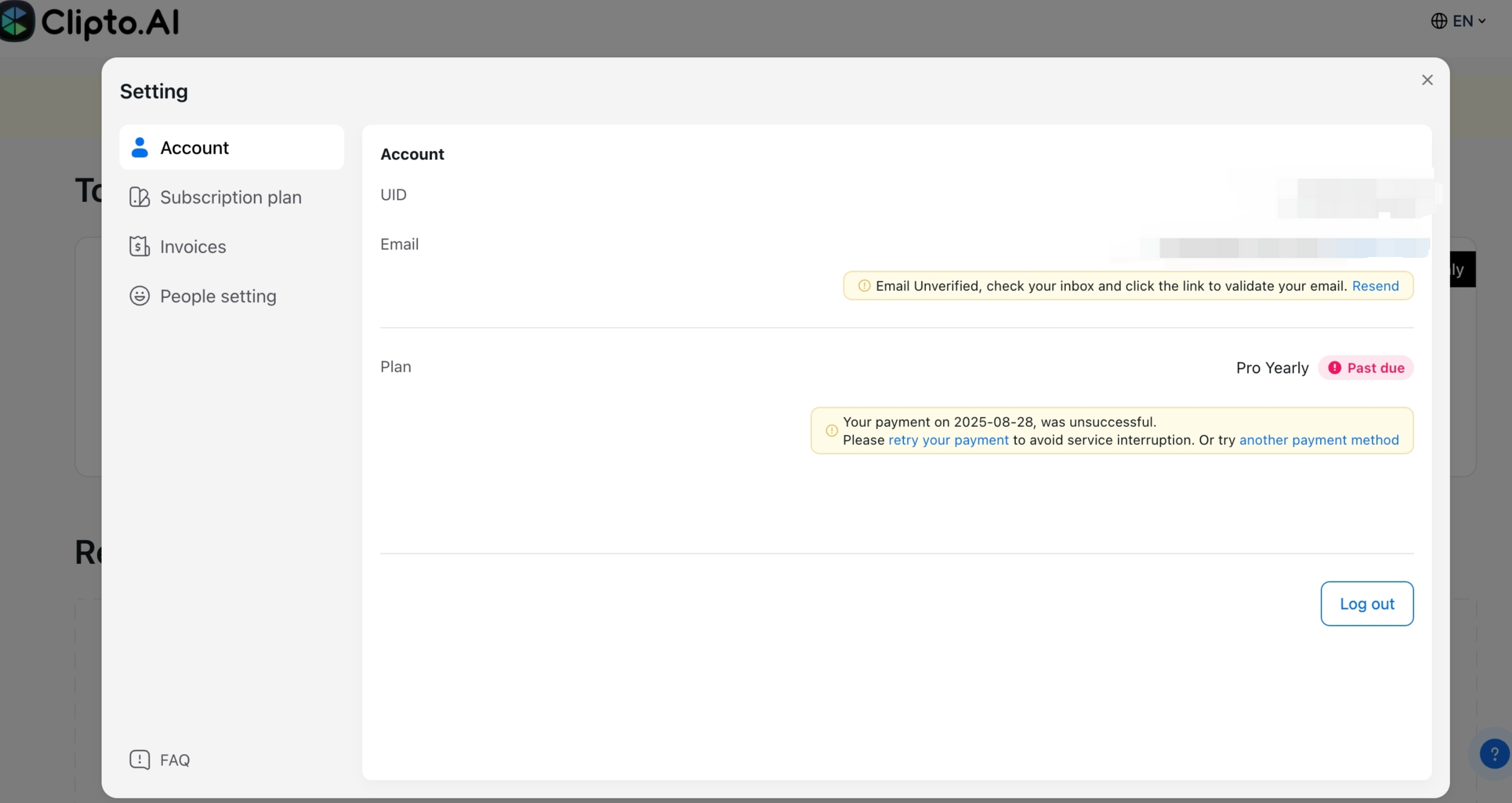
- 눈에 띄는 빨간색 “결제 지연” 상태 배너를 보게 됩니다.
- 배너 내에서 “결제 재시도” 버튼을 클릭합니다.
- 시스템이 원래 결제 방법을 다시 청구하려고 즉시 시도합니다.
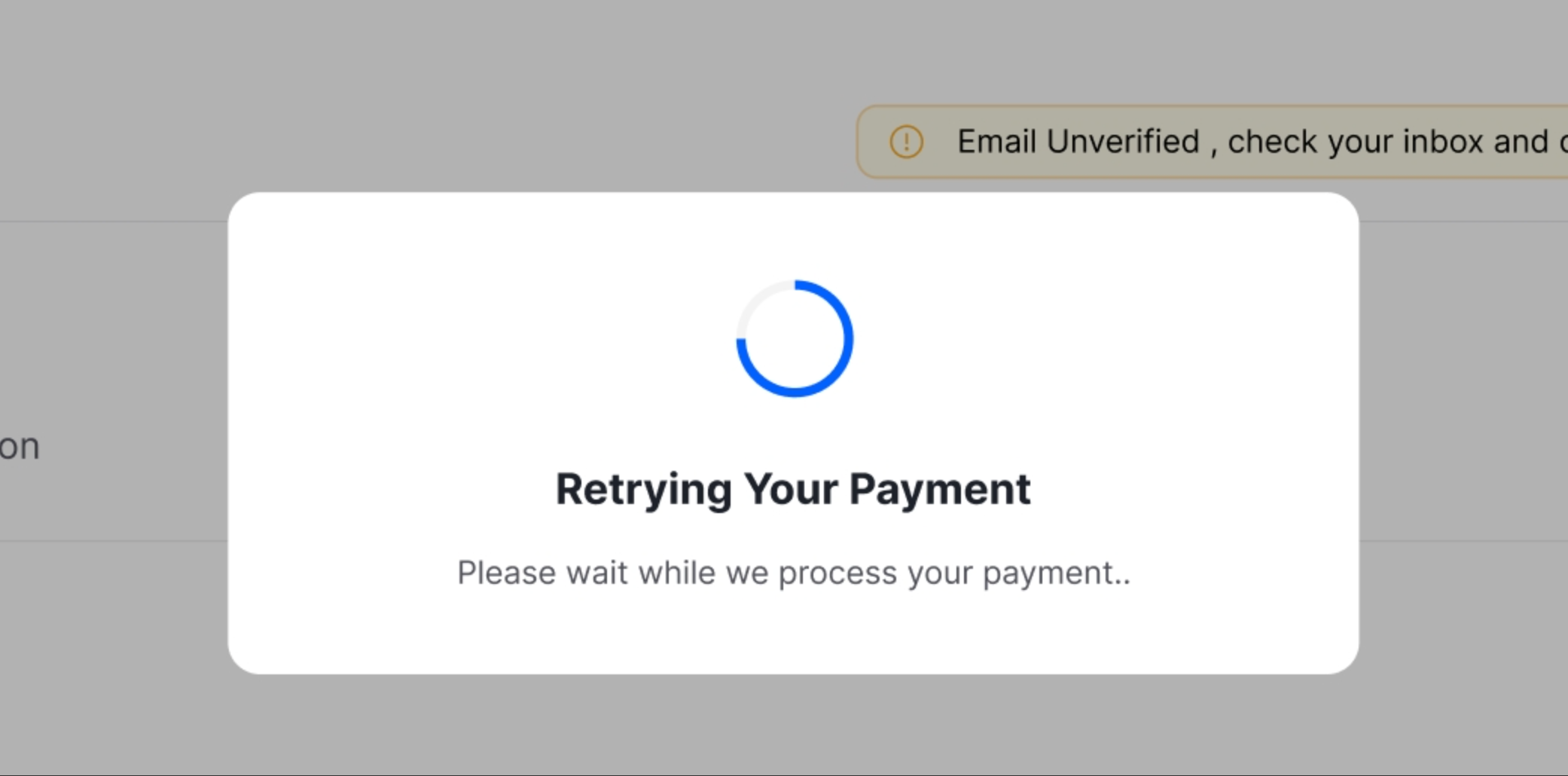
결과:
-
결제 성공: 페이지에 성공 메시지가 표시됩니다. 계정 상태가 즉시 정상으로 복원되고(예: 트랜스크립션 서비스) 모든 서비스가 재개됩니다.
-
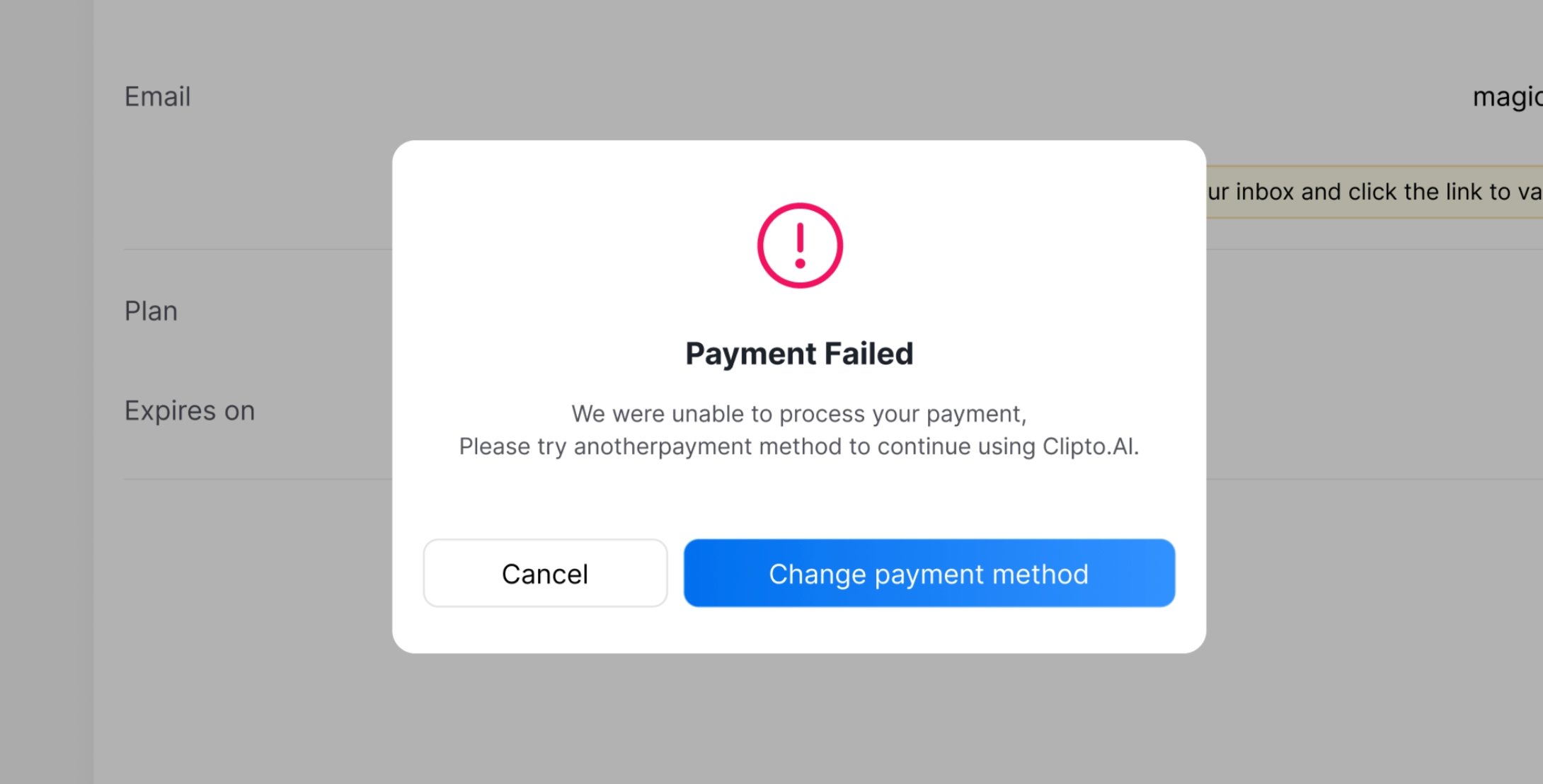
결제 실패: 재시도가 실패하면 시스템이 실패 이유를 알리고 **“결제 방법 업데이트”**를 권장합니다.
옵션 2: 결제 방법 업데이트 및 완료
결제 재시도가 실패하거나 새 결제 방법을 직접 사용하고 싶을 경우 다음 단계를 따르십시오.
- “결제 지연” 알림 배너 내에서 “결제 방법 업데이트” 링크 또는 유사한 버튼을 클릭합니다.
- 또한 결제 실패 팝업 창에서 “다른 결제 방법 추가” 링크를 볼 수도 있습니다.
- 결제 관리 페이지가 결제 파트너인 Stripe에서 안전하게 리디렉션됩니다.
- 이 페이지에서 다음을 수행할 수 있습니다.
- 새 신용 카드 또는 지원되는 기타 결제 방법을 추가합니다.
- 오래되었거나 유효하지 않은 결제 방법을 제거합니다.
- 새 결제 방법을 성공적으로 추가하고 승인하면 시스템이 연체된 잔액을 상환하기 위해 즉시 청구를 시도합니다.
결과:
- 결제 성공: Stripe 탭을 닫고 계정 페이지로 돌아갑니다. 계정 상태가 자동으로 **“활성”**으로 업데이트되고 모든 서비스가 즉시 복원됩니다.
- 결제 실패: 새 결제 방법으로 청구가 실패하면 위 단계를 반복하여 입력한 카드 정보가 정확하고 카드에 충분한 잔액이 있는지 확인하십시오.