サブスクリプションが「未払い」ステータスになっている場合、支払い失敗によりアカウントへのアクセスが制限されることがあります。この記事では、この問題を解決し、アカウントを正常な状態に戻す方法を説明します。
未払いステータスの理解
支払い失敗の場合、サブスクリプションステータスは「未払い」に変更されます。アカウントプロファイルに目立つ通知が表示され、異常なステータスを知らせ、解決策を提供します。
主な解決策:
-
支払い再試行: システムは、元の支払い方法を再度試算を試みます。
-
支払い方法の更新: 再試行が失敗した場合、クレジットカードまたはその他の支払い情報を更新できます。
ステップ・バイ・ステップ・インストラクション
以下のプロセスの中から、状況に応じて適切なものを1つお試しください。
オプション1: 支払い再試行
元の支払い方法(例:クレジットカード)に十分な残高がある場合、直ちに再試行できます。
- アカウントにログインし、「アカウントプロファイル」ページに移動します。
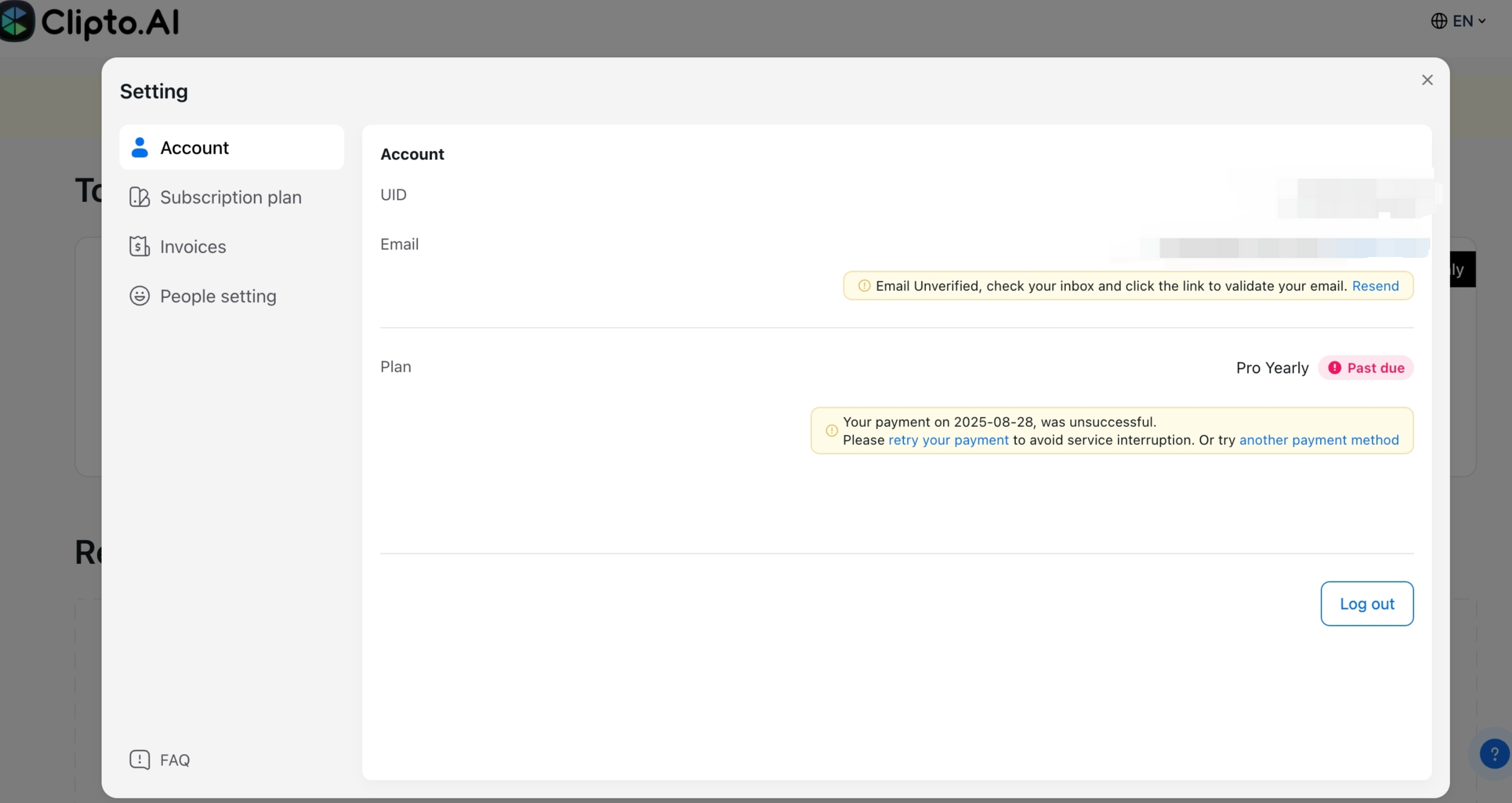
- 目立つ赤い「未払い」ステータスバナーが表示されます。
- バナー内の「支払い再試行」ボタンをクリックします。
- システムは、元の支払い方法を再度試算を試みます。
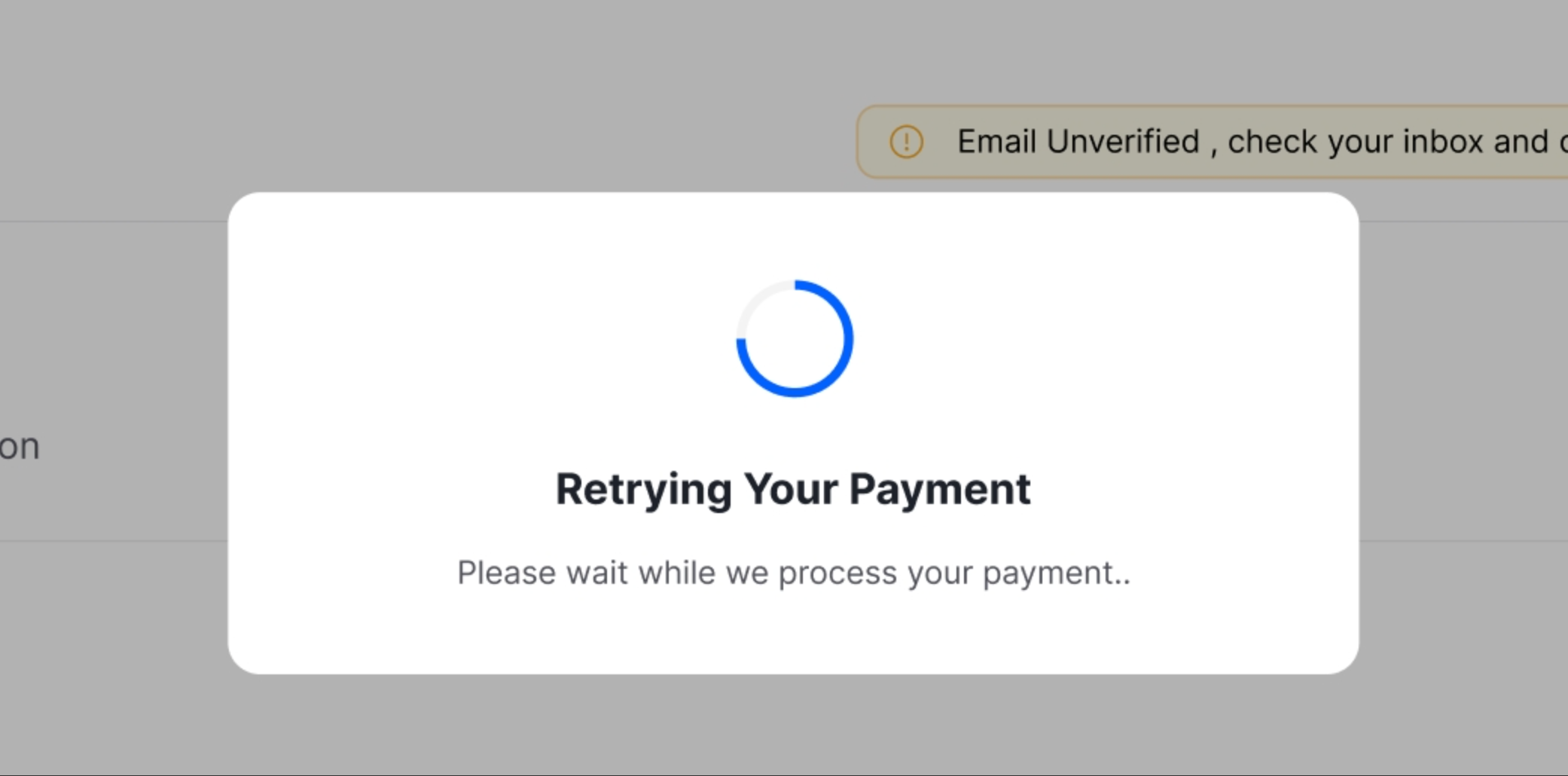
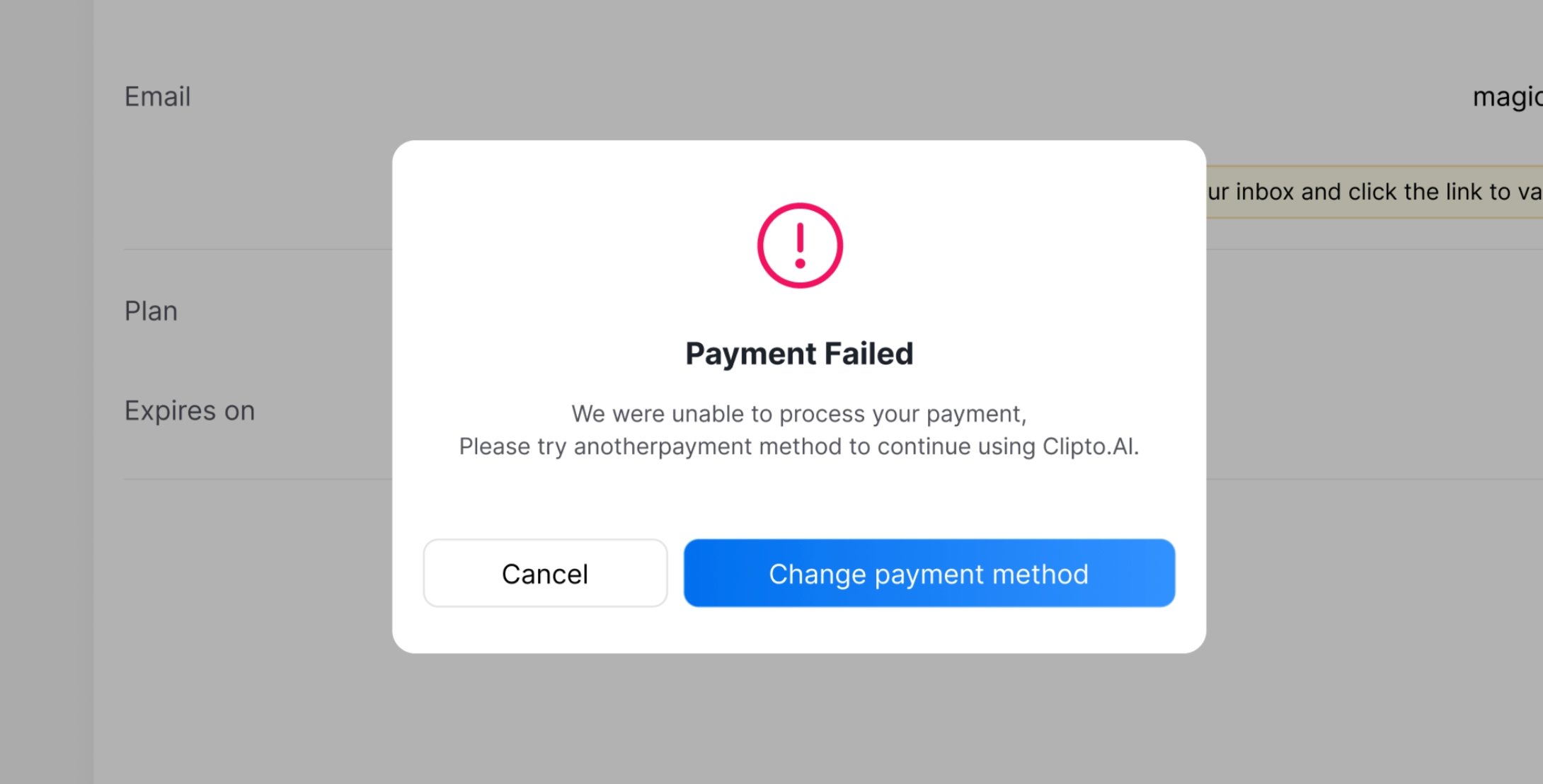
結果: 支払い成功:** ページに成功メッセージが表示されます。アカウントステータスは正常に戻り、すべてのサービス(例:トランスクリプション)が即座に復元されます。 支払い失敗:** 再試行が失敗した場合、システムは理由を通知し、「支払い方法の更新」を推奨します。
オプション2: 支払い方法の更新と完了
支払い再試行が失敗した場合、または新しい支払い方法を直接使用したい場合は、次の手順に従ってください。
- 「未払い」ステータスバナー内の、「支払い方法の更新」リンクをクリックするか、類似のボタンをクリックします。
- 「別の支払い方法を追加」リンクも、支払い失敗ポップアップウィンドウに表示される場合があります。
- 決済管理ページが、決済パートナーであるStripeによってホストされるように、安全にリダイレクトされます。
- このページでは、以下のことができます。
- 新しいクレジットカードまたはその他のサポートされている支払い方法を追加します。
- 古いまたは無効な支払い方法を削除します。
- 新しい支払い方法を追加し、検証に成功すると、システムは未払い残高をすぐに試算を自動的に試みます。
結果: 支払い成功:** Stripeタブを閉じ、アカウントページに戻ります。アカウントステータスは自動的に「アクティブ」に更新され、すべてのサービスが即座に復元されます。 支払い失敗:** 新しい支払い方法での試算が失敗した場合、上記の手順を繰り返してください。入力したカード情報が正しいこと、カードに十分な残高があることを確認してください。