Wenn Ihr Abonnement aufgrund einer fehlgeschlagenen Zahlung im Status „Past Due“ ist, kann Ihr Kontozugriff eingeschränkt werden. Dieser Artikel führt Sie durch die Behebung dieses Problems und die Wiederherstellung Ihres Kontos in gutem Zustand.
Verständnis des „Past Due“-Status
Wenn Ihre Zahlung fehlschlägt, ändert sich der Status Ihres Abonnements in „Past Due“. Sie werden eine prominente Benachrichtigung in Ihrem Kontoprofil sehen, die Sie über den abnormalen Status informiert und Lösungen bereitstellt.
Wichtige Lösungen:
-
Versuchen Sie erneut zu bezahlen: Das System versucht, Ihre ursprüngliche Zahlungsmethode erneut zu belasten.
-
Aktualisieren Sie Ihre Zahlungsmethode: Wenn der erneute Versuch fehlschlägt, können Sie Ihre Kreditkarte oder andere Zahlungsinformationen aktualisieren.
Schritt-für-Schritt-Anweisungen
Bitte befolgen Sie basierend auf Ihrer Situation einen der folgenden Prozesse.
Option 1: Versuchen Sie erneut zu bezahlen
Wenn Ihre ursprüngliche Zahlungsmethode (z. B. Kreditkarte) noch ausreichend Guthaben hat, können Sie einen sofortigen erneuten Versuch unternehmen.
- Melden Sie sich in Ihrem Konto an und navigieren Sie zur Seite „Kontoprofil“.
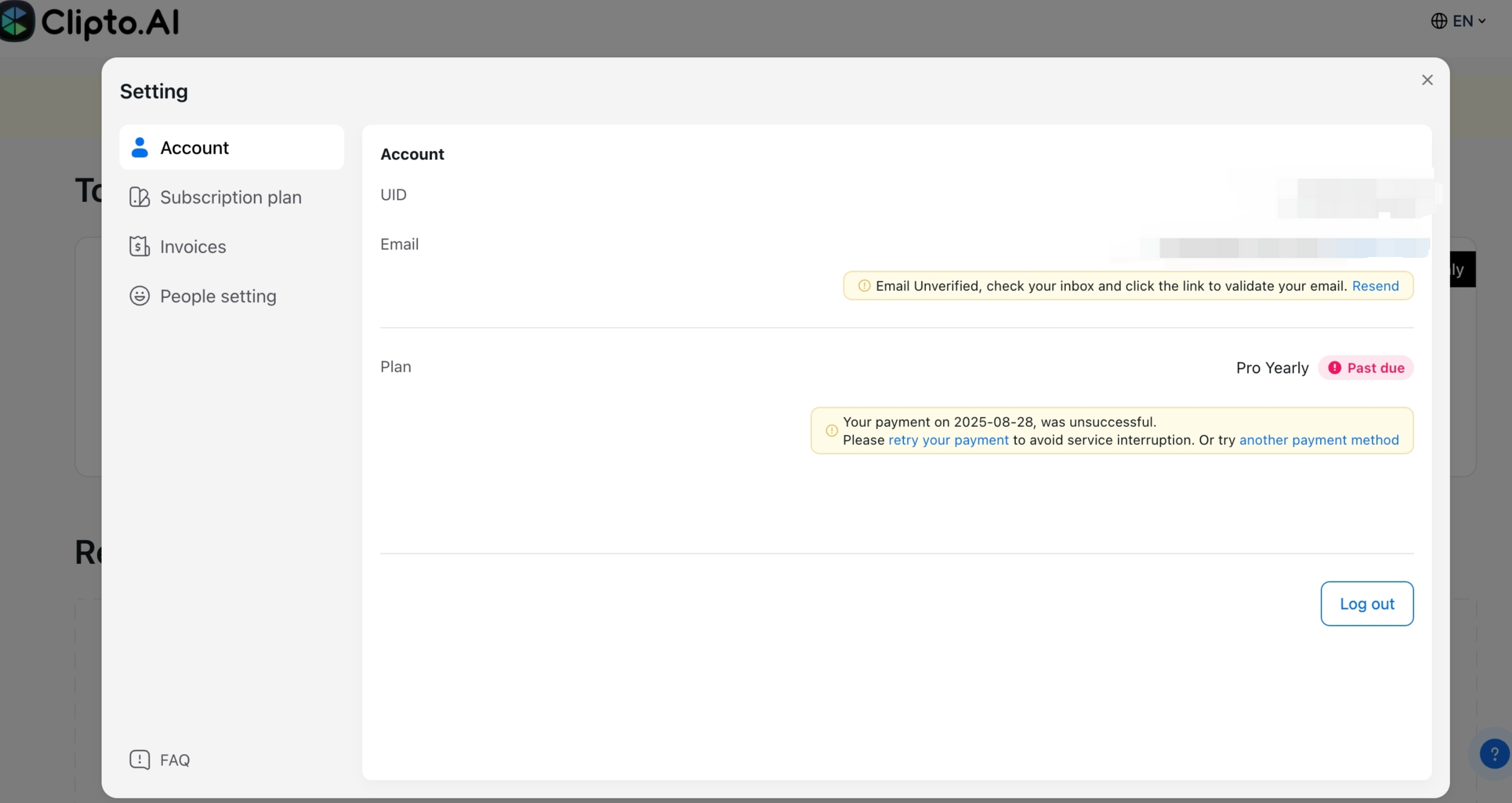
- Sie sehen eine prominente rote **„Past Due“-**Status-Banner.
- Klicken Sie auf die Schaltfläche „Versuchen Sie erneut zu bezahlen“ innerhalb des Banners.
- Das System versucht sofort, Ihre ursprüngliche Zahlungsmethode erneut zu belasten.
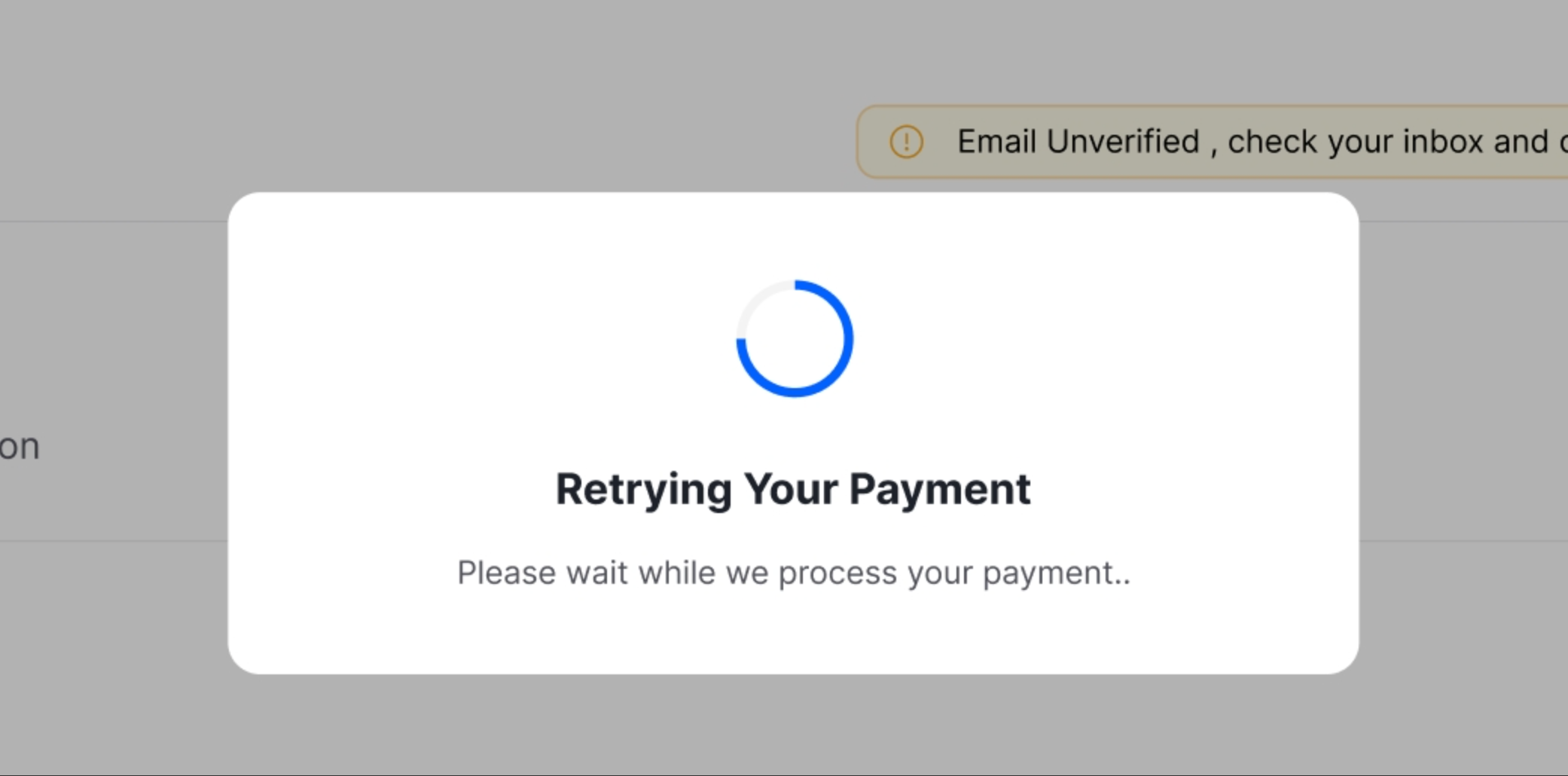
Ergebnis:
-
Zahlung erfolgreich: Die Seite zeigt eine Erfolgsmeldung an. Ihr Kontostatus wird sofort normalisiert, und alle Dienste (wie z. B. Transkription) werden wiederhergestellt.
-
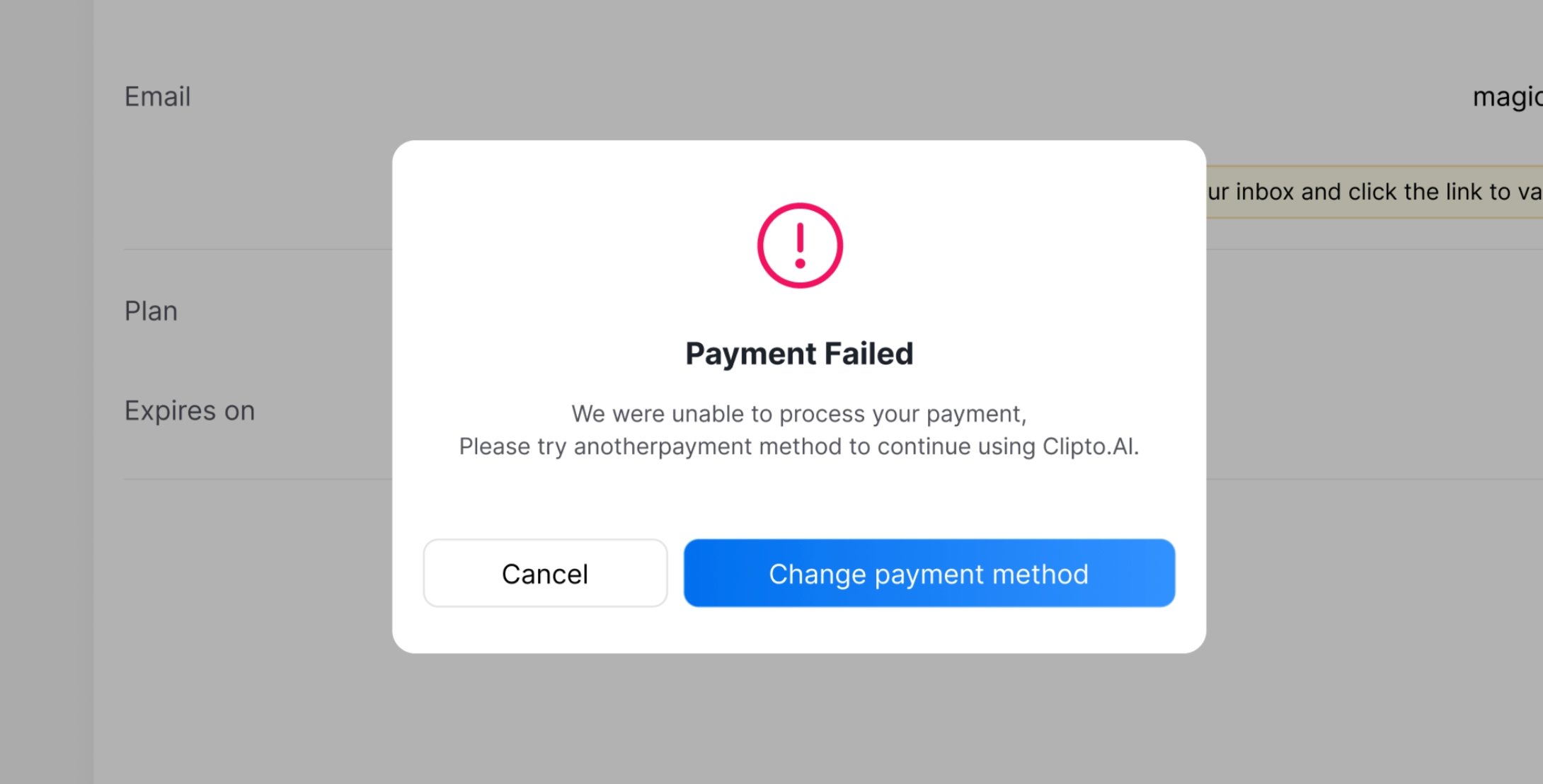
Zahlung fehlgeschlagen: Wenn der erneute Versuch fehlschlägt, benachrichtigt das System Sie über den Grund und empfiehlt Ihnen, die „Zahlungsmethode zu aktualisieren“.
Option 2: Aktualisieren Sie die Zahlungsmethode und führen Sie die Zahlung durch
Wenn der Zahlungserneuerung fehlschlägt oder Sie stattdessen eine neue Zahlungsmethode direkt verwenden möchten, befolgen Sie bitte die folgenden Schritte.
- Innerhalb des **„Past Due“-**Benachrichtigungsbanners klicken Sie auf den Link „Zahlungsmethode aktualisieren“ oder einen ähnlichen Button.
- Sie sehen möglicherweise auch einen Link „Eine weitere Zahlungsmethode hinzufügen“ im Zahlungfehlermeldungsfenster.
- Sie werden sicher auf eine von unserem Zahlungsdienstleister gehostte Zahlungsverwaltungsseite weitergeleitet.
- Auf dieser Seite können Sie:
- Eine neue Kreditkarte oder eine andere unterstützte Zahlungsmethode hinzufügen.
- Alte oder ungültige Zahlungsmethoden entfernen.
- Sobald Sie erfolgreich eine neue Zahlungsmethode hinzufügen und verifizieren, versucht das System automatisch, die ausstehende Zahlung zu begleichen.
Ergebnis:
- Zahlung erfolgreich: Schließen Sie den Stripe-Tab und kehren Sie zur Seite Ihres Kontos zurück, nachdem die Zahlung erfolgreich war. Ihr Kontostatus wird automatisch auf „Aktiv“ aktualisiert, und alle Dienste werden sofort wiederhergestellt.
- Zahlung fehlgeschlagen: Wenn die Zahlung mit der neuen Zahlungsmethode immer noch fehlschlägt, wiederholen Sie bitte die oben genannten Schritte und stellen Sie sicher, dass die eingegebenen Kartendaten korrekt sind und die Karte ausreichend Guthaben hat.