

Giới thiệu Clipto MCP

Cho phép agent lấy các đoạn clip từ hàng terabyte video cục bộ của bạn

Cho tất cả videocủa bạn, hình ảnh, cuộchọp, cuộc họp, tàiliệu, ý tưởng.

Kết nối Clipto MCP

Cách AI của bạn tìm kiếm đoạn phim địa phương

Công cụ AI của bạn sẽ hỏi Clipto để cung cấp bối cảnh. Clipto tìm kiếm phương tiện địa phương được phê duyệt của bạn và trả về kết quả có nguồn hỗ trợ

Your local media
Video
Cảnh quay, đoạn clip
Âm thanh
Phỏng vấn, podcast
Ảnh
Ảnh chụp màn hình, hình ảnh
Mạng bộ nhớ phương tiệnPeopleScenesObjectsActionsDialogue
Clipto MCP
CliptoMCP
Your AI
Logo ChatGPTChatGPT
Logo ClaudeClaude
Logo con trỏCursor
Các đại lý khác
Endless outcomes
Đối chiếu B-roll với kịch bản
Tìm các đoạn clip phù hợp với dấu thời gian
Biến văn bản thành video
Sắp xếp các đoạn clip cục bộ vào bản cắt đầu tiên
Chỉnh sửa podcast để phát hành
Cảnh báo các lần khởi động sai, tạm dừng và lặp lại
Xây dựng bản tóm tắt sơ bộ
Định hình cảnh quay thành một câu chuyện rõ ràng
Tạo đoạn video nổi bật
Tập hợp những khoảnh khắc mạnh mẽ nhất
Xây dựng nhật ký đoạn phim
Tổ chức nguồn, mã thời gian và ghi chú

Gợi ý cho công việc thực tế

Bắt đầu với một gợi ý đã được kiểm chứng, điền vào các khoảng trống và chạy nó với AI của bạn

Ghép B-roll với kịch bản của tôi

Bạn sẽ nhận được một video hoàn chỉnh với B-roll phù hợp

Tạo một video hoàn chỉnh bằng cách sử dụng A-roll hoặc lồng tiếng này trong thư viện Clipto của tôi: {đặt tên cho bản ghi âm}. Ghép B-roll với kịch bản này: {dán kịch bản của bạn}, tiếp theo {mô tả phong cách bạn muốn}. Dùng đoạn clip mạnh nhất cho mỗi nhịp, giữ đồng bộ và tập trung vào track chính khi không có sự kết hợp tốt. Xuất video hoàn chỉnh với dấu thời gian nguồn và liên kết Clipto.
Chỉnh sửa podcast để phát hành

Bạn sẽ nhận được một tập âm thanh hoặc video được trau chuốt

Chỉnh sửa toàn bộ bản ghi podcast này trong thư viện Clipto của tôi: {đặt tên cho bản ghi âm}. Tạo hình cho nó {chủ đề hoặc mục tiêu chính} và giao nó dưới dạng {âm thanh hoặc video}. Loại bỏ phần thừa, khởi đầu sai, lặp lại, khoảng dừng dài, gián đoạn và các phần lạc đề trong khi vẫn giữ được ý nghĩa và nhịp độ tự nhiên. Làm sạch âm thanh, cắt video mượt mà khi cần, xuất toàn bộ tập phim và đánh dấu các chỉnh sửa không chắc chắn.

Biến kịch bản thành video

Bạn sẽ nhận được một video hoàn chỉnh phù hợp với kịch bản của mình

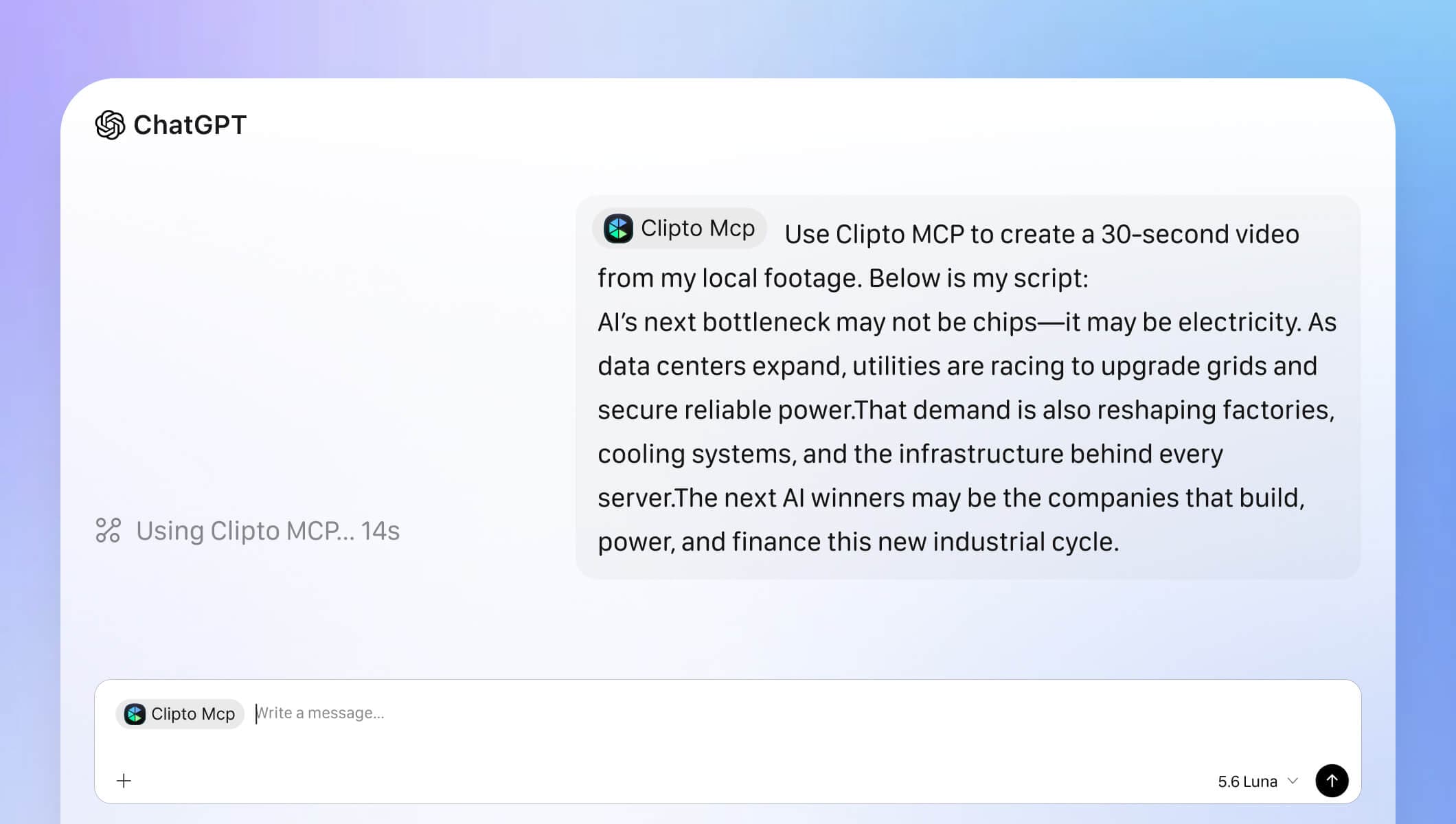
Sử dụng Clipto MCP để tìm đoạn phim phù hợp và ghép lại thành video. Đây là kịch bản của tôi: {dán hoặc thay thế bằng script riêng của bạn}.

Xây dựng nhật ký đoạn phim

Bạn sẽ nhận được nhật ký Excel của mọi khoảnh khắc có thể sử dụng

Tạo nhật ký footage cho tất cả các phương tiện hiện đang được lập chỉ mục và phân tích trong thư viện Clipto của tôi. Chỉ sử dụng Clipto—không tìm kiếm hoặc quét thư mục cục bộ. Xuất một .xlsx với một dòng cho mỗi phân đoạn hữu ích, bao gồm đường dẫn nguồn, thời lượng, mã thời gian vào/ra, mô tả, chủ đề hoặc trích dẫn, vấn đề chất lượng hoặc quyền riêng tư, khuyến nghị sử dụng và liên kết Clipto. Đánh dấu phương tiện không có cảnh quay sử dụng được hoặc các vấn đề truy cập được báo cáo bởi Clipto.

Bắt đầu với các công cụ AI yêu thích của bạn

MCP hiện đã được tích hợp sẵn trong ứng dụng Clipto trên máy tính để bàn cho Mac và Windows. Cài đặt ứng dụng desktop đầy đủ để bắt đầu.

ChatGPT step 1 preview
Bước 1

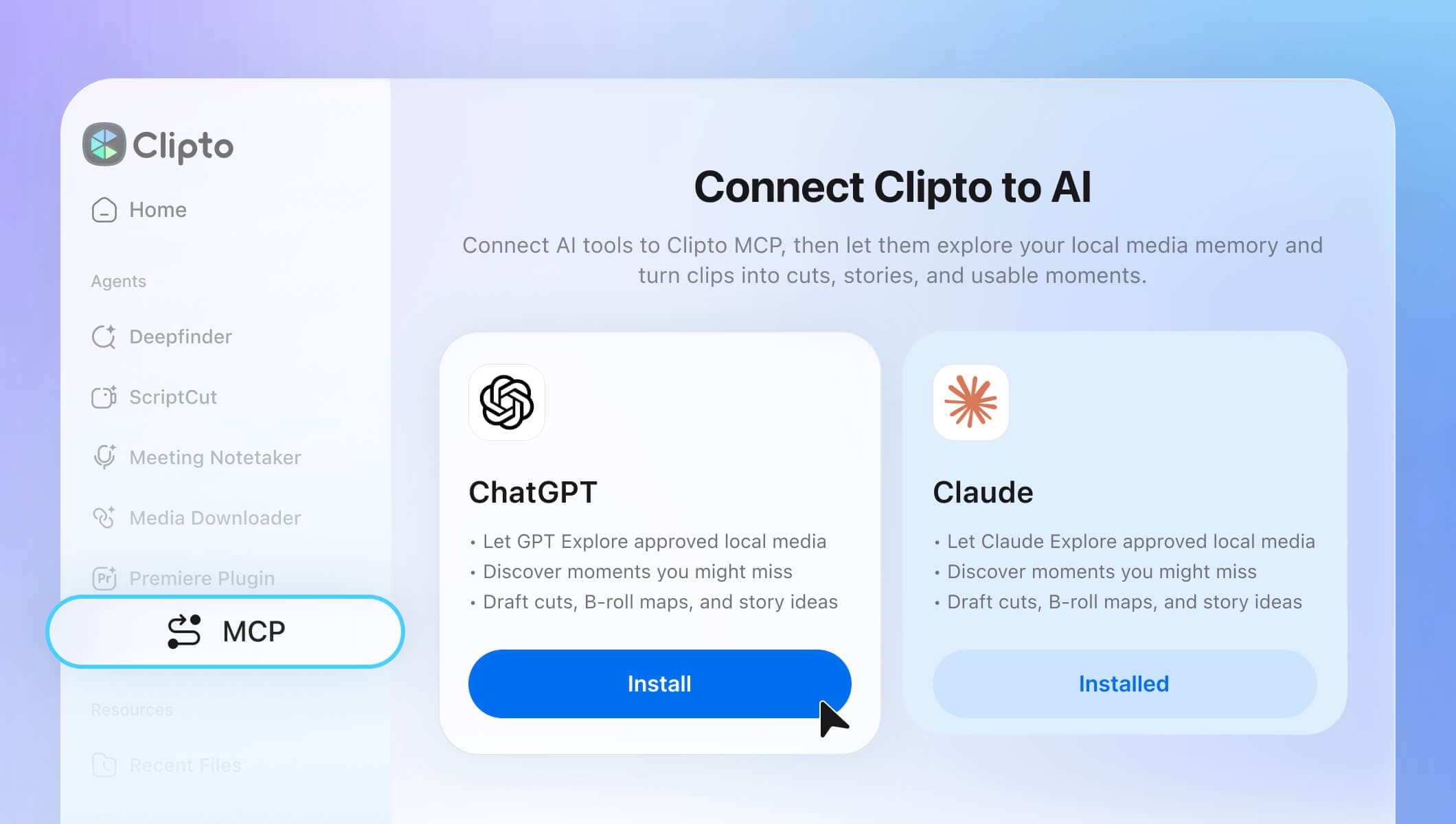
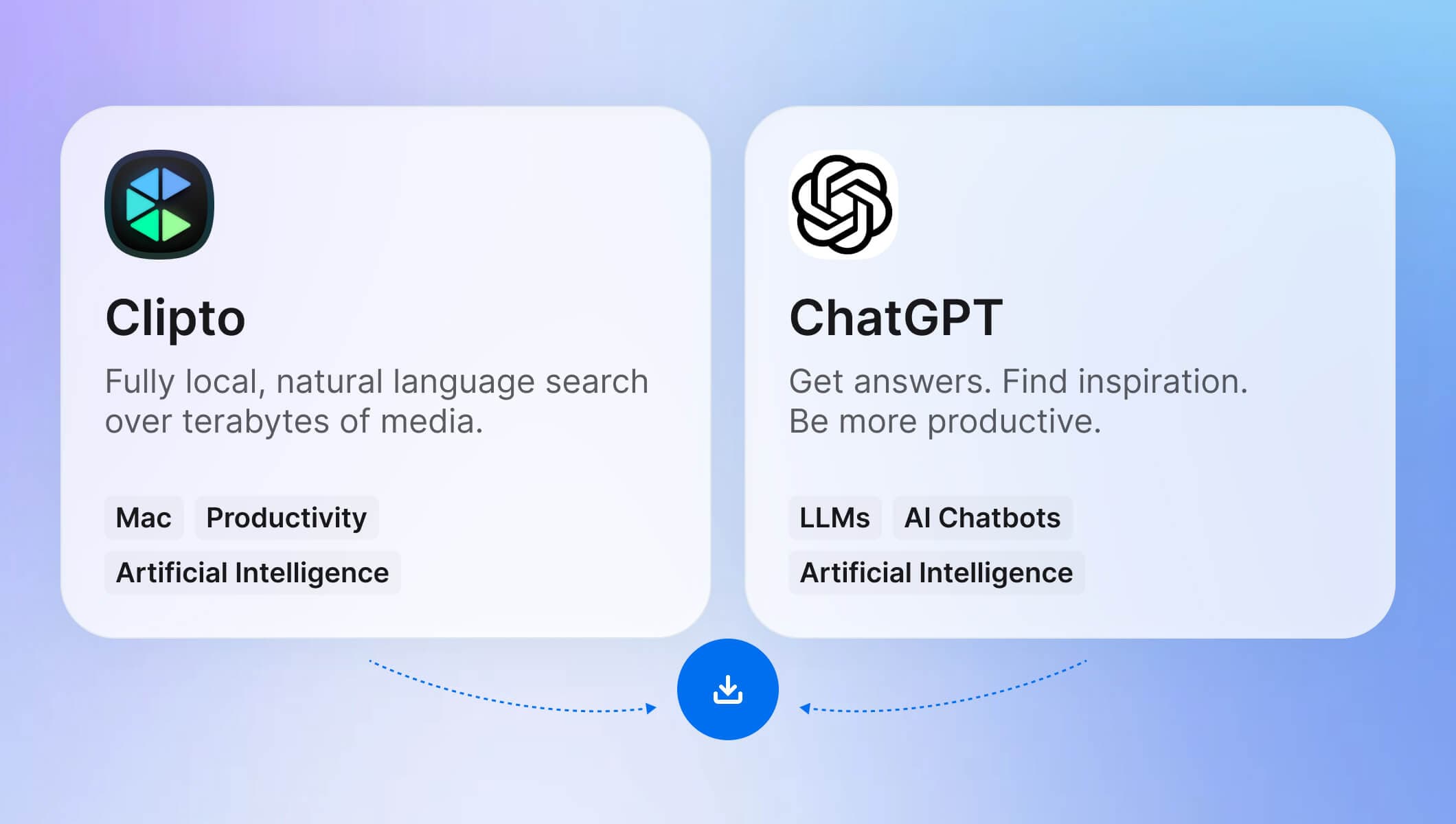
Tải Clipto App mới nhất. Công cụ MCP được tích hợp sẵn trong Clipto.

ChatGPT step 2 preview
Bước 2

Nhấp vào tab MCP bên trái để kết nối Clipto với bất kỳ agent tương thích MCP nào. Hiện tại, ChatGPT hỗ trợ cài đặt chỉ với một cú nhấp chuột.

ChatGPT step 3 preview
Bước 3

Sau khi cài đặt, bạn có thể bắt đầu sử dụng bằng cách gọi MCP trong Agent hoặc đơn giản mô tả yêu cầu của mình bằng ngôn ngữ tự nhiên.

Đoạn phim khởi đầu để thử nghiệm Clipto MCP

Chưa có cảnh quay ngay từ đầu? Tải về một bộ sưu tập đa dạng các đoạn phim mẫu và sử dụng nó để khám phá các quy trình tìm kiếm, ghép nối và phương tiện với Clipto MCP.

Chỉ dùng cho mục đích demo. Không dùng cho mục đích thương mại.

Xem thêm
Các đỉnh núi cảnh quay khởi đầu

Các đỉnh núi

00:18

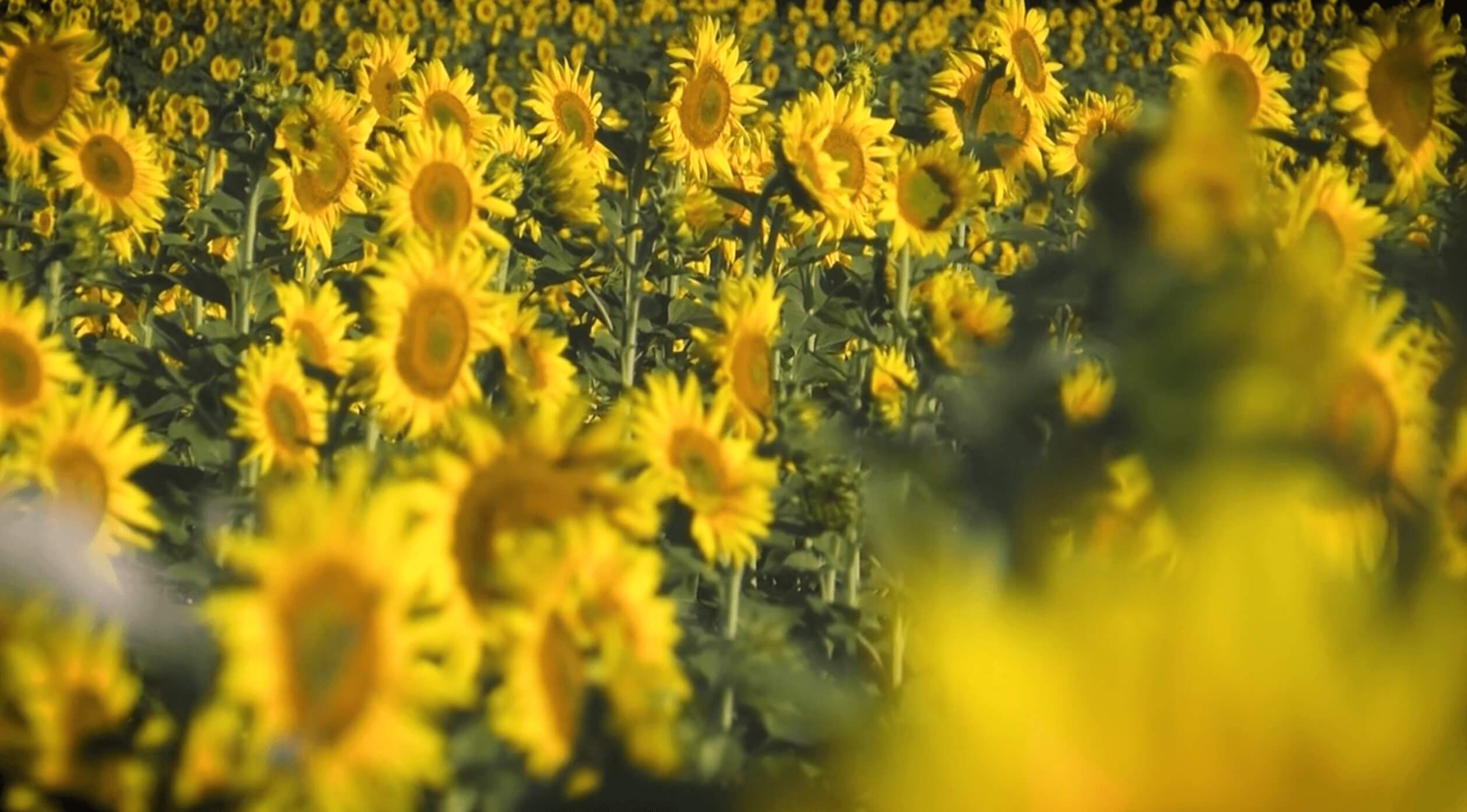
Hoa hướng dương nở rộ cảnh quay khởi đầu

Hoa hướng dương nở rộ

00:42

Khói hương cảnh quay khởi đầu

Khói hương

01:06

Phương tiện truyền thông của bạn luôn nằm trong tầm kiểm soát của bạn

Clipto được thiết kế cho quy trình làm việc truyền thông cục bộ. Các công cụ AI có thể yêu cầu Clipto cung cấp các khoảnh khắc và ngữ cảnh, nhưng chúng không có quyền truy cập mở vào Mac của bạn

Mặc định ưu tiên cục bộ

Clipto lập chỉ mục và tìm kiếm phương tiện của bạn tại chỗ. Các tệp nguồn của bạn không được tải lên mặc định.

Chỉ thư mục đã được phê duyệt

Chọn các thư mục mà Clipto có thể tìm kiếm. Các công cụ AI chỉ nhận được kết quả có cấu trúc mà Clipto trả về.

Ngắt kết nối bất cứ lúc nào

Loại bỏ quyền truy cập cho Codex, Claude, ChatGPT hoặc bất kỳ ứng dụng kết nối nào khỏi trang Công cụ AI Kết nối của Clipto.

Mọi kết quả đều có thể kiểm chứng được

Mỗi khoảnh khắc đều có dấu thời gian, bằng chứng và một liên kết Mở trong Clipto trở về phương tiện gốc.

Những câu hỏi thường gặp

Tất cả những gì bạn cần biết về cách sử dụng MCP với ứng dụng Clipto Mac

QTôi có cần ứng dụng Clipto Mac không?

Đúng vậy. Clipto MCP sử dụng ứng dụng Clipto Mac làm bộ nhớ phương tiện cục bộ. Cài đặt Clipto trước, sau đó kết nối công cụ AI của bạn.

QCác công cụ AI có thể xem tất cả các tệp của tôi không?

Không. Các công cụ AI chỉ có thể yêu cầu kết quả từ Clipto dựa trên các thư mục bạn phê duyệt. Họ không có quyền truy cập mở vào Mac của bạn.

QClipto có tải lên video gốc của tôi không?

Không mặc định. Clipto được thiết kế dựa trên việc hiểu phương tiện cục bộ trước, nên phương tiện nguồn của bạn sẽ ở lại trên thiết bị trừ khi bạn chọn quy trình làm việc khác.

QLiệu Clipto có tự động chỉnh sửa video của tôi không?

Không. Clipto tìm kiếm, giải thích và xác minh những khoảnh khắc phù hợp. Công cụ AI của bạn có thể tổ chức chúng thành một kế hoạch, và bạn hoặc công cụ chỉnh sửa của bạn quyết định bản dựng cuối cùng.

QTôi nên chuẩn bị gì trước khi bắt đầu?

Clipto cần thời gian để lập chỉ mục và hiểu các tệp cục bộ của bạn trước khi công cụ AI của bạn có thể tìm kiếm chúng một cách hiệu quả. Việc này có thể mất một chút thời gian tùy thuộc vào quy mô thư viện của bạn. Mọi thứ đều chạy cục bộ, và khi việc lập chỉ mục hoàn tất, bạn sẵn sàng bắt đầu hỏi về khoảnh khắc, bối cảnh, trích dẫn, ảnh chụp màn hình và câu trả lời có nguồn hỗ trợ.

QNếu phương tiện của tôi vẫn đang lập chỉ mục thì sao?

Clipto có thể trả về những gì đã sẵn sàng và hiển thị những gì vẫn đang xử lý. Công cụ AI của bạn nên ghi nhãn rõ ràng các kết quả một phần thay vì giả vờ như toàn bộ thư viện đã hoàn chỉnh.

QTôi nên yêu cầu Clipto làm gì trước?

Thử: "Tìm B-roll cho kịch bản này," "Lấy mọi báo giá của khách hàng về giá cả," hoặc "Xây dựng một bản cắt phim ra mắt sản phẩm với dấu thời gian và liên kết Mở trong Clipto."

Kết nối Clipto MCP