

Pagpapakilala sa Clipto MCP

Hayaan ang mga agent na kumuha ng mga clip mula sa terabytes ng iyong lokal na video

Para sa lahat ng iyong mga video, mga larawan,mga pagpupulong, mga pag-uusap,dokumento,mga ideya

Ikonekta ang Clip sa MCP

Paano hinahanap ng iyong AI ang iyong lokal na footage

Ang AI tool mo ay humihingi ng konteksto sa Clipto. Hinahanap ng Clipto ang iyong aprubadong lokal na media at nagbabalik ng mga resulta na suportado ng pinagmulan

Your local media
Mga Video
Footage, mga clip
Audio
Mga panayam, podcast
Mga Larawan
Mga screenshot, larawan
Media memory networkPeopleScenesObjectsActionsDialogue
Clipto MCP
CliptoMCP
Your AI
Logo ng ChatGPTChatGPT
Claude logoClaude
Logo ng cursorCursor
Iba pang mga ahente
Endless outcomes
I-match ang B-roll sa script
Hanapin ang mga katugmang clip na may timestamp
Gawing video ang teksto
I-sequence ang mga lokal na clip sa unang cut
I-edit ang isang podcast para sa paglabas
I-flag ang false starts, pauses, at repeats
Bumuo ng isang rough-cut na brief
Hubugin ang footage upang maging malinaw na kwento
Gumawa ng highlight reel
Tipunin ang pinakamalalakas na sandali
Gumawa ng footage log
Ayusin ang mga pinagmulan, timecode, at mga tala

Mga prompt para sa totoong trabaho

Magsimula sa subok na prompt, punan ang mga puwang, at patakbuhin ito gamit ang iyong AI

I-match ang B-roll sa aking script

Makakakuha ka ng kumpletong video na may tugmang B-roll

Gumawa ng kumpletong video gamit ang A-roll o voiceover na ito sa aking Clipto library: {pangalanan ang recording}. I-match ang B-roll sa script na ito: {I-paste ang iyong script}, kasunod {Ilarawan ang itsura na gusto mo}. Gamitin ang pinakamalakas na clip para sa bawat beat, panatilihing naka-sync, at manatili sa main track kapag walang magandang tugma. I-export ang natapos na video gamit ang source timestamps at Clipto links.
I-edit ang isang podcast para sa paglabas

Makakakuha ka ng pinakinis na audio o video episode

I-edit ang buong podcast recording na ito sa aking Clipto library: {pangalanan ang recording}. Ayusin ito ayon sa iyo {pangunahing paksa o layunin} at ihatid ito bilang {audio o video}. Tanggalin ang filler, maling simula, paulit-ulit, mahahabang paghinto, mga interrupt, at mga bahagi na hindi tumutugma sa paksa habang pinapanatili ang kahulugan at natural na pacing. Linisin ang audio, pakikinis ang video cuts kapag kinakailangan, i-export ang buong episode, at i-flag ang mga hindi tiyak na edit.

Gawing video ang isang script

Makakakuha ka ng kumpletong video na tumutugma sa iyong script

Gamitin ang Clipto MCP para hanapin ang tugmang footage at buuin ito sa isang video. Narito ang aking script: {i-paste o palitan gamit ang sarili mong script}.

Gumawa ng footage log

Makakakuha ka ng Excel log ng bawat magagamit na sandali

Gumawa ng footage log para sa lahat ng media na kasalukuyang naka-index at na-analyze sa aking Clipto library. Gamitin lamang ang Clipto—huwag maghanap o mag-scan ng mga lokal na folder. I-export ang isang .xlsx na may isang row bawat kapaki-pakinabang na segment, kabilang ang source path, duration, in/out timecodes, deskripsyon, spoken topic o quote, mga isyu sa kalidad o privacy, recommended use, at Clipto link. Markahan ang media na walang magagamit na footage o access issues na iniulat ng Clipto.

Magsimula gamit ang iyong mga paboritong AI tools

Ang MCP ay naka-integrate na ngayon sa Clipto desktop app para sa Mac at Windows. I-install ang buong desktop app para makapagsimula.

ChatGPT step 1 preview
Hakbang 1

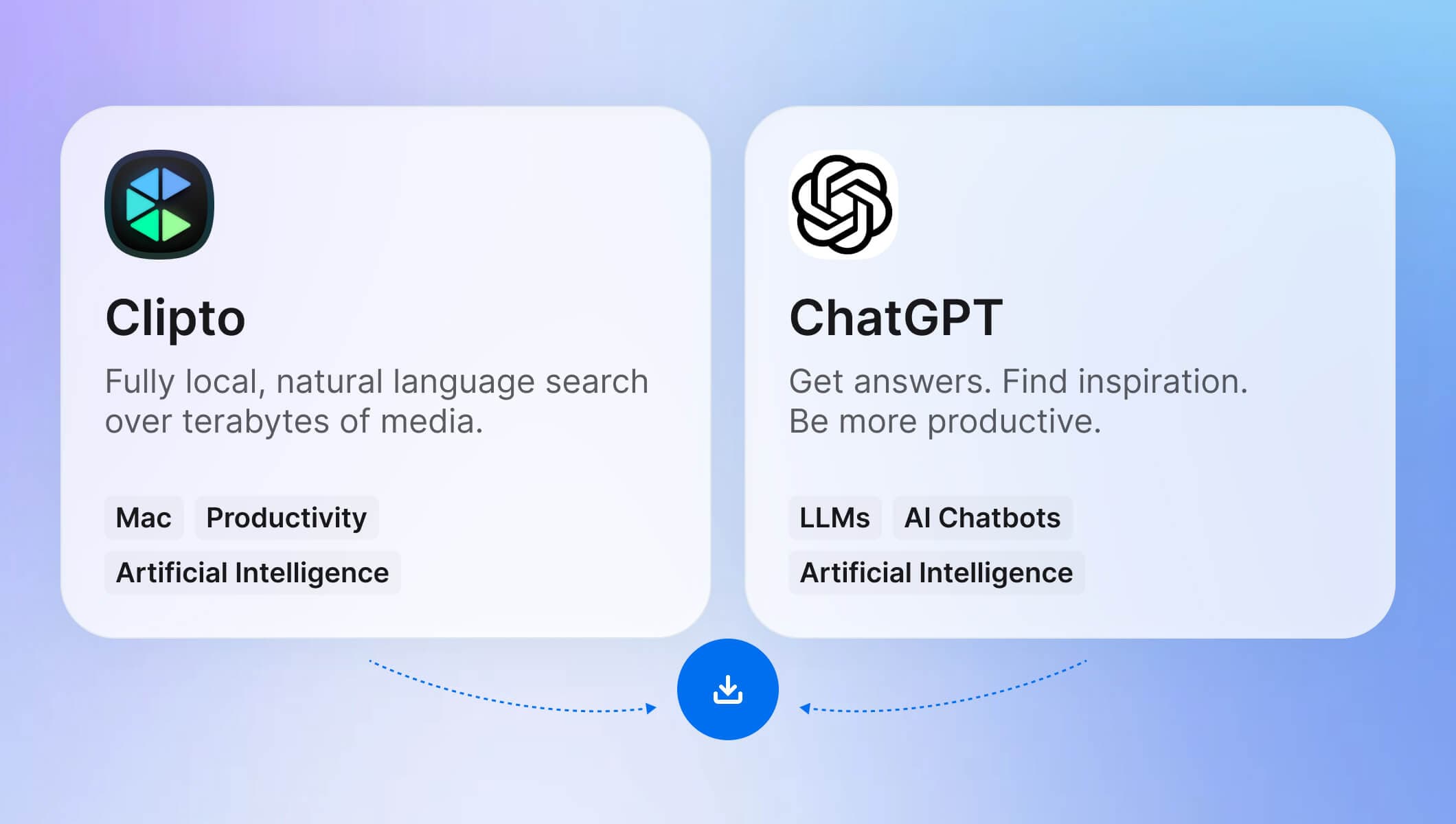
I-download ang pinakabagong Clipto App. Ang MCP tool ay built-in sa Clipto.

ChatGPT step 2 preview
Hakbang 2

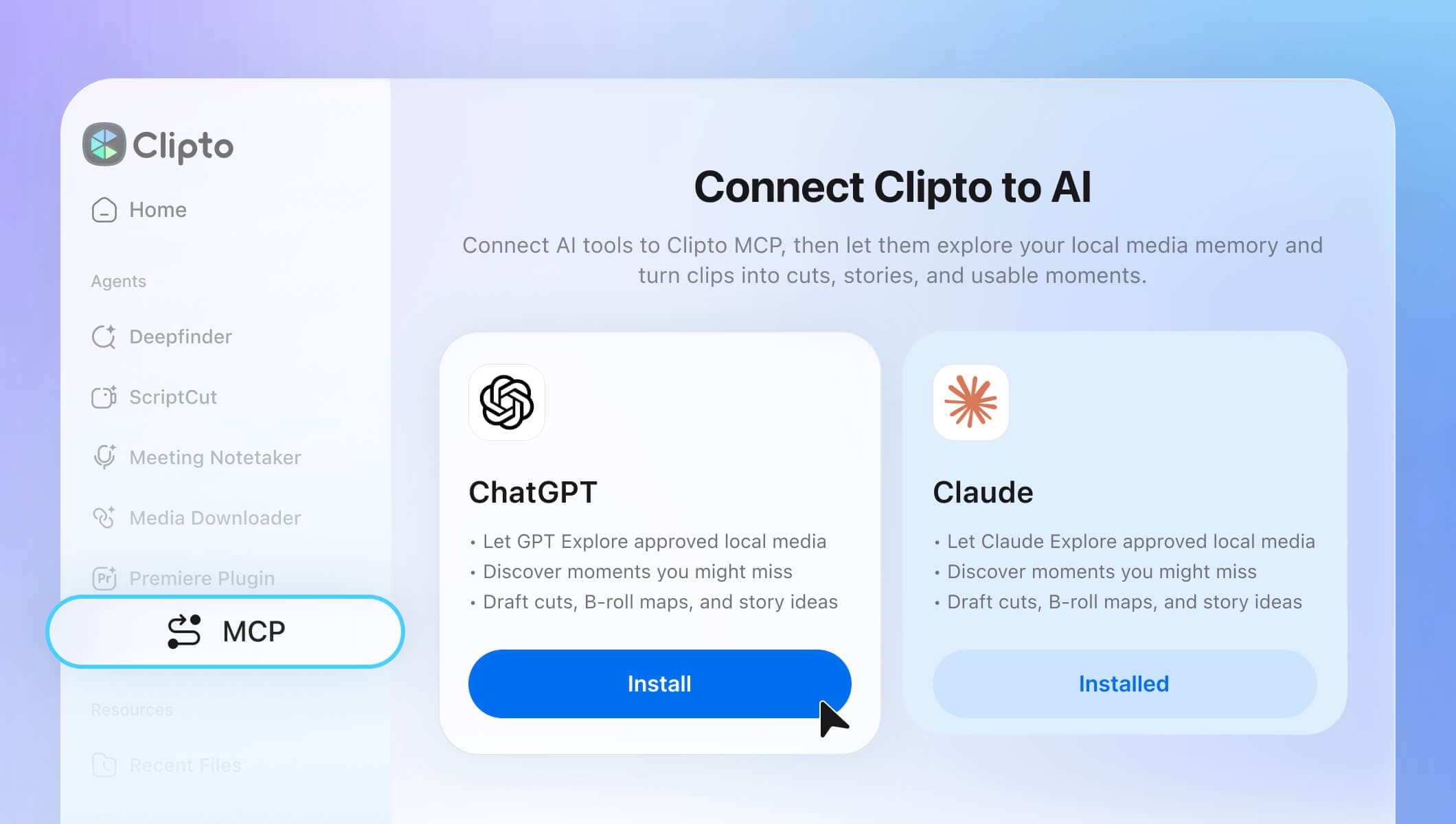
I-click ang MCP tab sa kaliwa upang ikonekta ang Clipto sa anumang MCP-compatible na agent. Sa kasalukuyan, sinusuportahan ng ChatGPT ang one-click installation.

ChatGPT step 3 preview
Hakbang 3

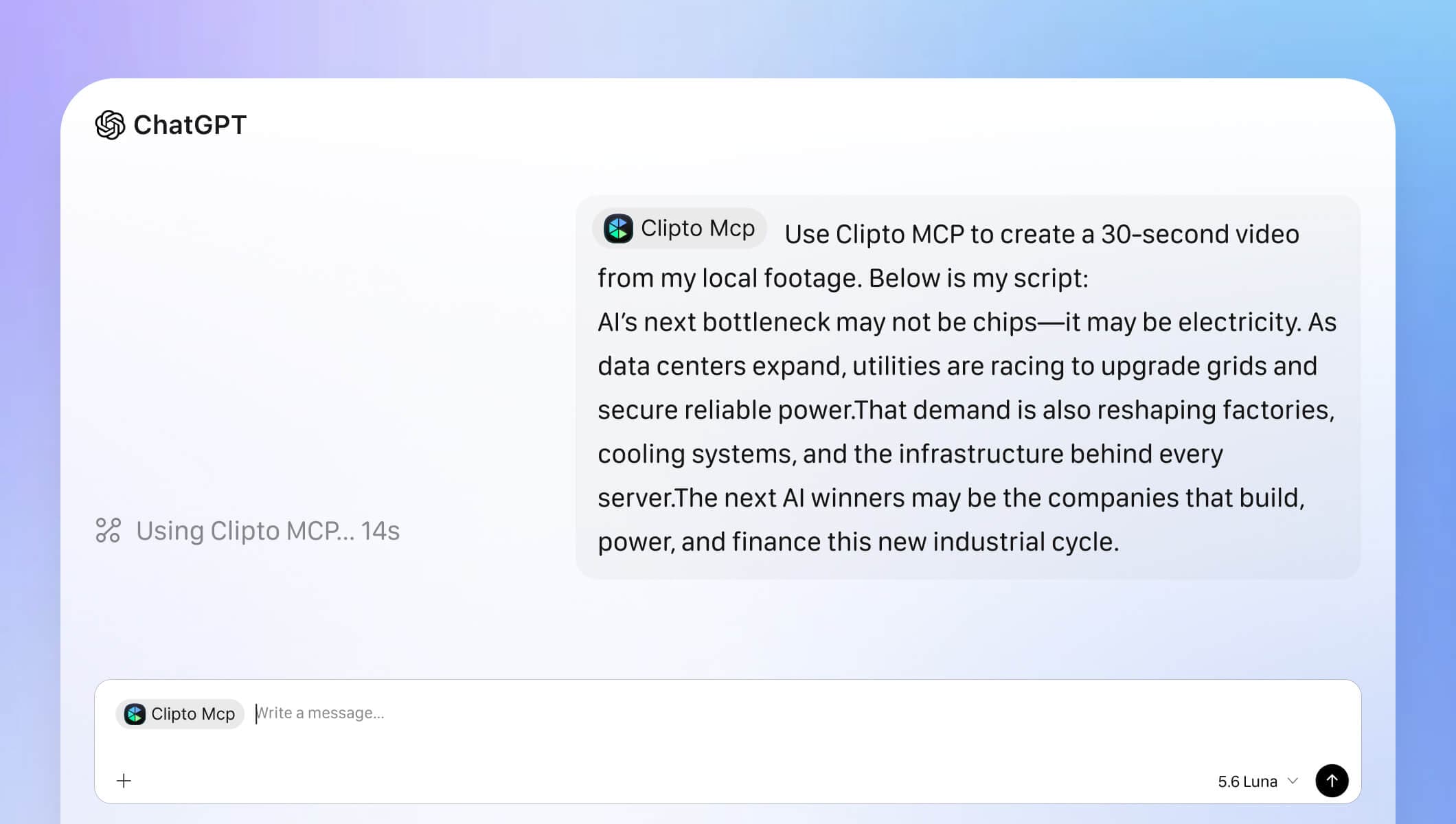
Kapag na-install na, maaari mo itong simulan gamitin sa pamamagitan ng pagtawag ng MCP sa loob ng Agent o simpleng paglalarawan ng iyong mga pangangailangan sa natural na wika.

Panimulang footage para sa pagsubok ng Clipto MCP

Wala kang footage para simulan? I-download ang iba't ibang koleksyon ng sample footage at gamitin ito upang tuklasin ang search, matching, at media workflows gamit ang Clipto MCP.

Para lang sa demo. Hindi para sa komersyal na paggamit.

Higit pa
Mga tuktok ng bundok panimulang footage

Mga tuktok ng bundok

00:18

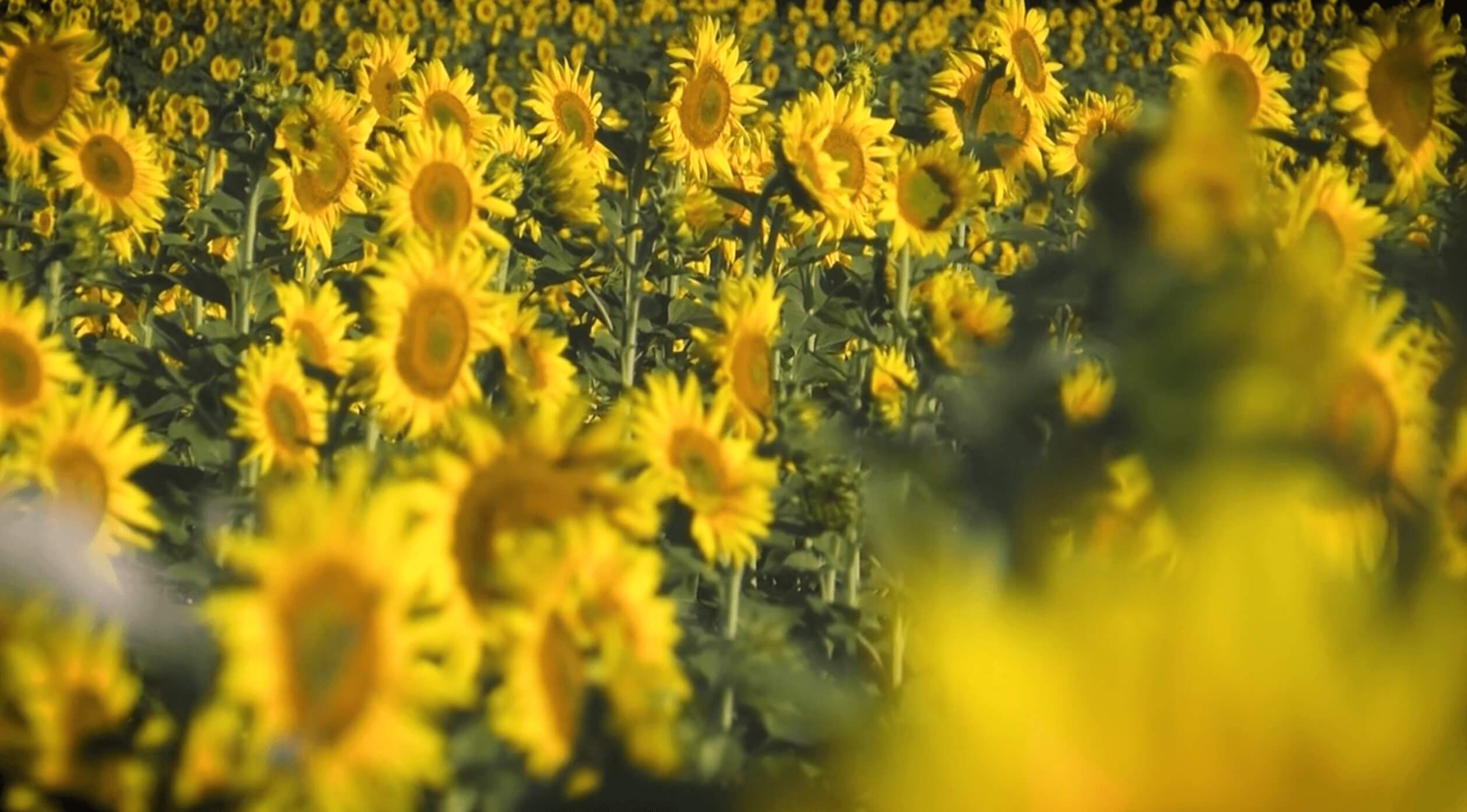
Namumulaklak ang mga mirasol panimulang footage

Namumulaklak ang mga mirasol

00:42

Usok ng insenso panimulang footage

Usok ng insenso

01:06

Ang iyong media ay nananatili sa iyong kontrol

Dinisenyo ang Clipto para sa mga lokal na media workflow. Maaaring humingi ng sandali at konteksto ang mga AI tool sa Clipto, ngunit hindi sila nakakakuha ng bukas na access sa iyong Mac

Local-first bilang default

Ina-index at hinahanap ng Clipto ang iyong media nang lokal. Ang iyong mga source file ay hindi ina-upload bilang default.

Mga aprubadong folder lamang

Piliin ang mga folder na maaaring hanapin ng Clipto. Ang mga AI tool ay tumatanggap lamang ng mga istrukturadong resulta na ibinabalik ng Clipto.

Magdiskonekta anumang oras

Tanggalin ang access para sa Codex, Claude, ChatGPT, o anumang konektadong client mula sa Clipto's Connected AI Tools page.

Bawat resulta ay maaaring beripikahin

Bawat sandali ay may kasamang timestamp, ebidensya, at isang Open in Clipto na link pabalik sa orihinal na media.

Mga Madalas Itanong

Lahat ng kailangan mong malaman tungkol sa paggamit ng MCP kasama ang Clipto Mac app

QKailangan ko ba ang Clipto Mac app?

Oo. Ginagamit ng Clipto MCP ang Clipto Mac app bilang lokal na media memory engine. I-install muna ang Clipto, pagkatapos ay ikonekta ang iyong AI tool.

QNakikita ba ng mga AI tool ang lahat ng aking mga file?

Wala. Ang mga AI tool ay maaari lamang humiling ng resulta mula sa Clipto base sa mga folder na iyong inaprubahan. Hindi sila nakakakuha ng bukas na access sa iyong Mac.

QIna-upload ba ng Clipto ang mga orihinal kong video?

Hindi, by default. Ang Clipto ay dinisenyo para sa local-first media understanding, kaya ang source media mo ay nananatili sa iyong device maliban na lang kung pumili ka ng ibang workflow.

QAwtomatikong ia-e-edit ba ng Clipto ang aking mga video?

Wala. Hinahanap, ipinaliwanag, at sinusuri ng Clipto ang tamang mga sandali. Maaaring ayusin ng iyong AI tool ang mga ito sa isang plano, at ikaw o ang iyong editing tool ang magpapasya kung ano ang magiging final cut.

QAno ang dapat kong ihanda bago magsimula?

Kailangan ng Clipto ng oras para ma-index at maintindihan ang iyong mga lokal na file bago mahanap nang maayos ng iyong AI tool. Maaaring tumagal ito depende sa laki ng iyong library. Lahat ay tumatakbo nang lokal, at kapag natapos na ang pag-index, handa ka nang magsimulang humingi ng mga sandali, konteksto, quote, screenshot, at mga sagot mula sa pinagmulan.

QPaano kung patuloy pa rin ang pag-index ng media ko?

Maaaring ibalik ng Clipto ang mga handa na at ipakita kung ano ang patuloy pang pinoproseso. Dapat malinaw na lagyan ng label ng iyong AI tool ang mga partial na resulta sa halip na magkunwaring kumpleto na ang buong library.

QAno ang dapat kong hilingin sa Clipto na gawin muna?

Subukan ang: "Hanapin ang B-roll para sa script na ito," "Kunin lahat ng quote ng customer tungkol sa presyo," o "Gumawa ng Product Hunt launch film paper cut na may timestamps at Open in Clipto links."

Ikonekta ang Clip sa MCP