

แนะนํา Clipto MCP

ให้เอเจนต์สามารถสร้างคลิปจากวิดีโอในเครื่องของคุณขนาดเทราไบต์

สําหรับวิดีโอทั้งหมดของคุณ รูปภาพการประชุมการสนทนาเอกสารไอเดีย

เชื่อมต่อ Clipto MCP

วิธีที่ AI ของคุณค้นหาฟุตเทจท้องถิ่นของคุณ

เครื่องมือ AI ของคุณจะถาม Clipto เพื่อขอบริบท Clipto ค้นหาสื่อท้องถิ่นที่ได้รับอนุมัติและส่งคืนผลลัพธ์ที่มีแหล่งอ้างอิง

Your local media
วิดีโอ
ฟุตเทจ, คลิป
เสียง
สัมภาษณ์, พอดแคสต์
ภาพถ่าย
ภาพหน้าจอ รูปภาพ
เครือข่ายหน่วยความจําสื่อPeopleScenesObjectsActionsDialogue
Clipto MCP
CliptoMCP
Your AI
โลโก้ ChatGPTChatGPT
โลโก้โคลดClaude
โลโก้เคอร์เซอร์Cursor
ตัวแทนอื่น ๆ
Endless outcomes
จับคู่ B-roll กับสคริปต์
ค้นหาคลิปที่ตรงกันพร้อมเวลาประทับ
เปลี่ยนข้อความเป็นวิดีโอ
จัดลําดับคลิปท้องถิ่นลงในการตัดครั้งแรก
แก้ไขพอดแคสต์เพื่อปล่อย
แจ้งเตือนการเริ่มต้นผิดพลาด หยุดชั่วคราว และซ้ํา
สร้างบรีฟคร่าว ๆ
ปรับภาพให้เป็นเรื่องราวที่ชัดเจน
สร้างไฮไลท์รีล
รวบรวมช่วงเวลาที่ทรงพลังที่สุด
สร้างบันทึกฟุตเทจ
จัดระเบียบแหล่งข้อมูล รหัสเวลา และบันทึก

โจทย์สําหรับงานจริง

เริ่มต้นด้วยพรอมต์ที่พิสูจน์แล้ว เติมเต็มช่องว่าง แล้วรันด้วย AI ของคุณ

จับคู่ B-roll กับบทของฉัน

คุณจะได้รับวิดีโอครบชุดพร้อม B-roll ที่ตรงกัน

สร้างวิดีโอสมบูรณ์โดยใช้ A-roll หรือเสียงบรรยายนี้ในคลัง Clipto ของฉัน: {ตั้งชื่อการบันทึก}. จับคู่ B-roll กับสคริปต์นี้: {วางสคริปต์ของคุณ}, ตามมา {อธิบายรูปลักษณ์ที่คุณต้องการ}. ใช้คลิปที่แข็งแกร่งที่สุดสําหรับแต่ละจังหวะ รักษาจังหวะให้ตรงกัน และอยู่กับแทร็กหลักเมื่อไม่มีจังหวะที่เหมาะสม ส่งออกวิดีโอที่เสร็จสมบูรณ์พร้อมเวลาต้นฉบับและลิงก์ Clipto
แก้ไขพอดแคสต์เพื่อปล่อย

คุณจะได้รับตอนเสียงหรือวิดีโอที่ขัดเกลา

แก้ไขบันทึกพอดแคสต์ฉบับเต็มนี้ในคลัง Clipto ของฉัน: {ตั้งชื่อการบันทึก}. ปรับรูปทรงให้เหมาะสม {หัวข้อหลักหรือเป้าหมาย} และส่งมอบเป็น {เสียงหรือวิดีโอ}. ตัดส่วนที่ไม่เกี่ยวข้อง การเริ่มต้นผิด การซ้ําซาก การหยุดยาว การขัดจังหวะ และส่วนที่ไม่เกี่ยวข้อง ในขณะที่ยังคงรักษาความหมายและจังหวะที่เป็นธรรมชาติ ทําความสะอาดเสียง ตัดวิดีโอให้ลื่นไหลเมื่อจําเป็น ส่งออกตอนทั้งหมด และแจ้งเตือนการตัดต่อที่ไม่แน่นอน

เปลี่ยนสคริปต์ให้กลายเป็นวิดีโอ

คุณจะได้รับวิดีโอครบชุดที่ตรงกับบทของคุณ

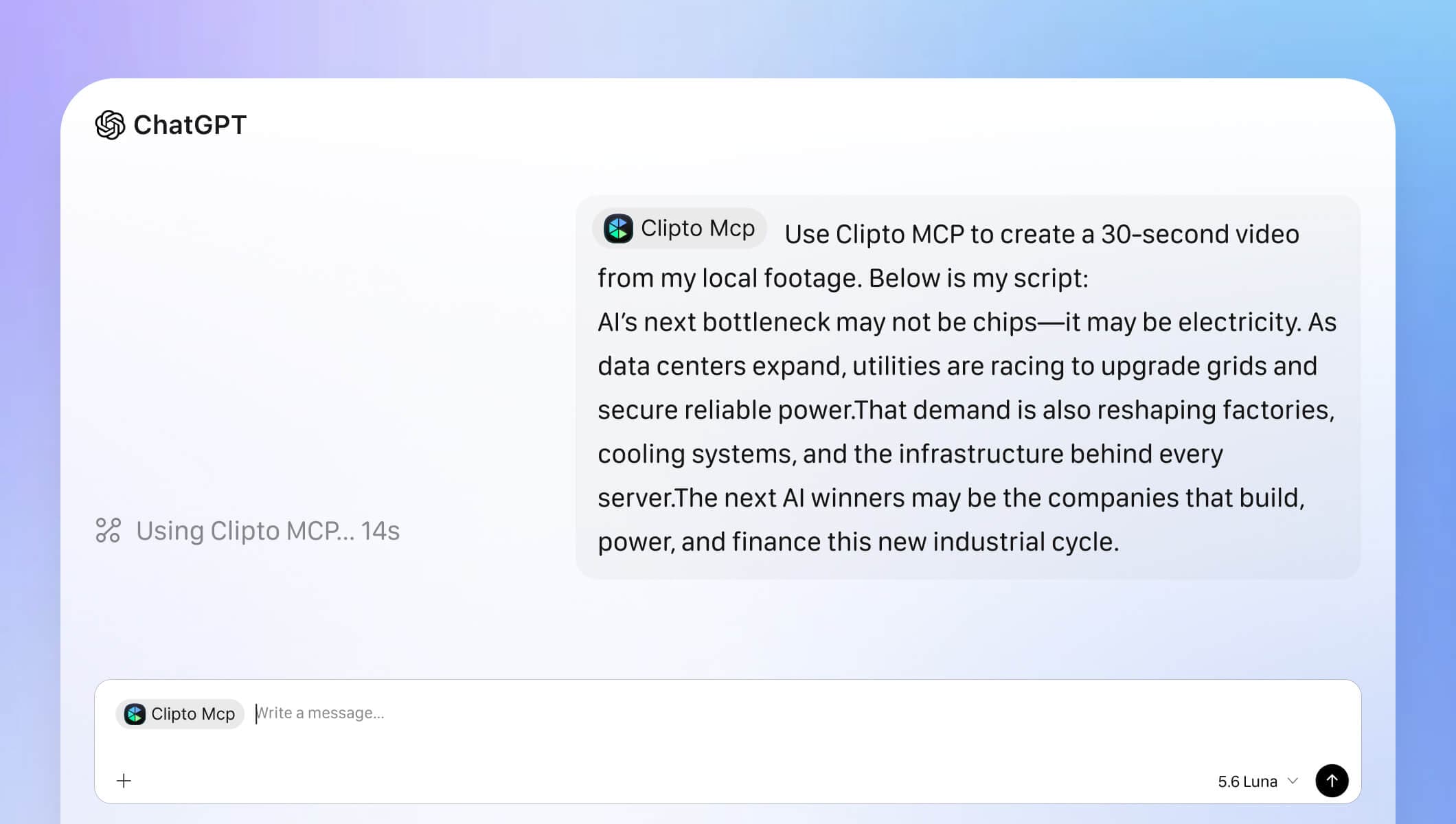
ใช้ Clipto MCP เพื่อค้นหาฟุตเทจที่ตรงกันและประกอบเป็นวิดีโอ นี่คือบทของฉัน: {วางหรือแทนที่ด้วยสคริปต์ของคุณเอง}.

สร้างบันทึกฟุตเทจ

คุณจะได้รับบันทึก Excel ของทุกช่วงเวลาที่ใช้งานได้

สร้างบันทึกฟุตเทจสําหรับสื่อทั้งหมดที่กําลังถูกจัดทําดัชนีและวิเคราะห์อยู่ในไลบรารี Clipto ของฉัน ใช้ Clipto เท่านั้น—ห้ามค้นหาหรือสแกนโฟลเดอร์ในเครื่อง ส่งออก.xlsx ที่มีหนึ่งแถวต่อเซกเมนต์ที่มีประโยชน์ รวมถึงเส้นทางต้นทาง ระยะเวลา รหัสเวลาเข้า/ออก คําอธิบาย หัวข้อหรือคําพูดที่พูด ประเด็นคุณภาพหรือความเป็นส่วนตัว การใช้งานที่แนะนํา และลิงก์ Clipto ทําเครื่องหมายสื่อที่ไม่มีฟุตเทจที่ใช้งานได้หรือปัญหาการเข้าถึงที่รายงานโดย Clipto

เริ่มต้นกับเครื่องมือ AI ที่คุณชื่นชอบ

MCP ถูกรวมอยู่ในแอป Clipto บนเดสก์ท็อปสําหรับ Mac และ Windows แล้ว ติดตั้งแอปเดสก์ท็อปเต็มรูปแบบเพื่อเริ่มต้นใช้งาน

ChatGPT step 1 preview
ขั้น 1

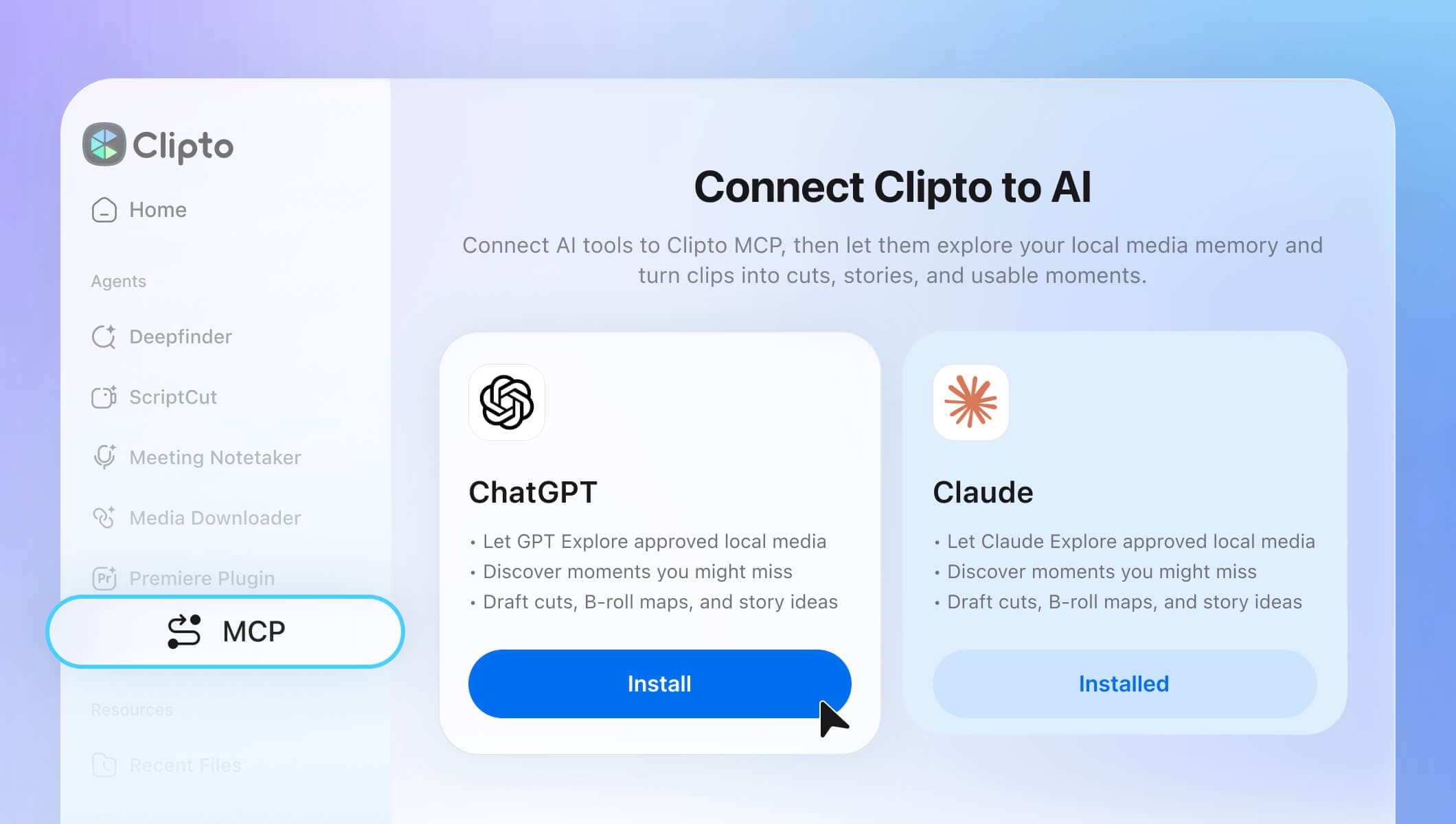
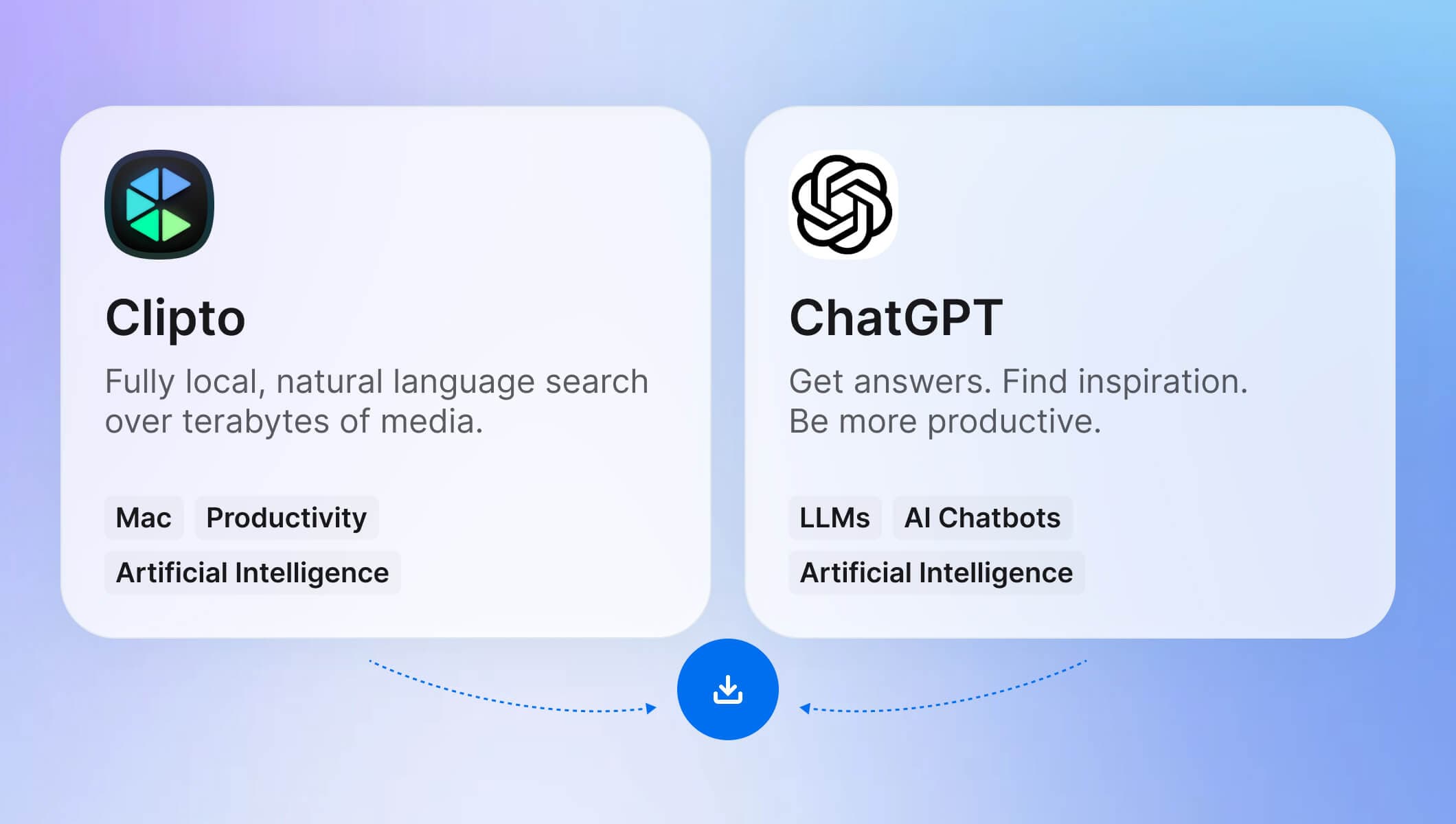
ดาวน์โหลดแอป Clipto App เวอร์ชันล่าสุด เครื่องมือ MCP ถูกฝังอยู่ใน Clipto

ChatGPT step 2 preview
ขั้น 2

คลิกแท็บ MCP ทางซ้ายเพื่อเชื่อมต่อ Clipto กับเอเจนต์ที่รองรับ MCP ใดก็ได้ ปัจจุบัน ChatGPT รองรับการติดตั้งด้วยคลิกเดียว

ChatGPT step 3 preview
ขั้น 3

เมื่อติดตั้งแล้ว คุณสามารถเริ่มใช้งานได้โดยเรียกใช้ MCP ใน Agent หรือเพียงแค่อธิบายความต้องการของคุณเป็นภาษาธรรมชาติ

ฟุตเทจเริ่มต้นสําหรับทดสอบ Clipto MCP

ไม่มีฟุตเทจตั้งแต่แรกเหรอ? ดาวน์โหลดคอลเลกชันฟุตเทจตัวอย่างที่หลากหลายและใช้สํารวจกระบวนการค้นหา การจับคู่ และกระบวนการทํางานสื่อด้วย Clipto MCP

เพื่อใช้เป็นตัวอย่างเท่านั้น ไม่เหมาะสําหรับใช้เชิงพาณิชย์

เพิ่มเติม
ยอดเขา ฟุตเทจเริ่มต้น

ยอดเขา

00:18

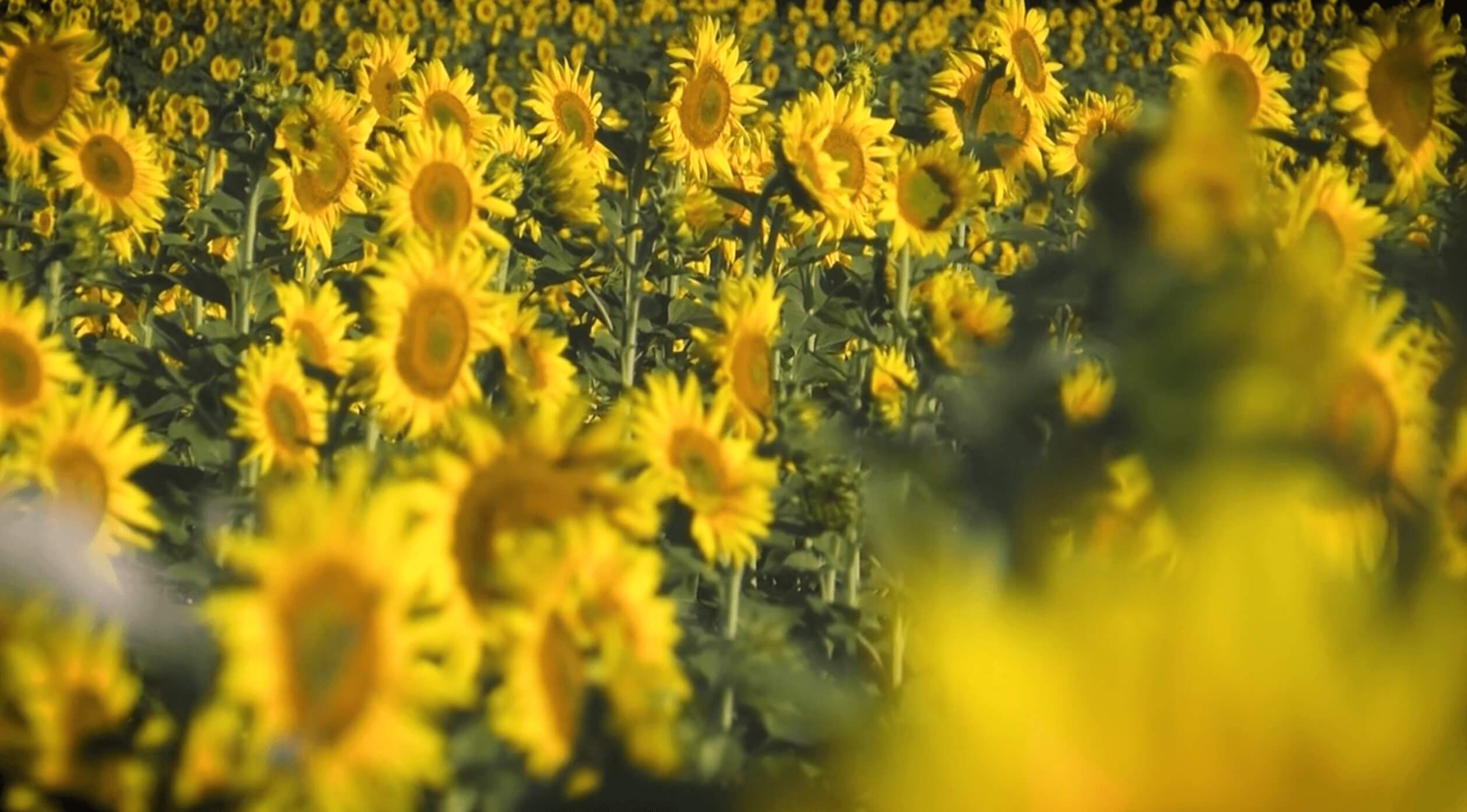
ดอกทานตะวันบาน ฟุตเทจเริ่มต้น

ดอกทานตะวันบาน

00:42

ควันธูป ฟุตเทจเริ่มต้น

ควันธูป

01:06

สื่อของคุณยังคงอยู่ภายใต้การควบคุมของคุณ

Clipto ถูกออกแบบมาสําหรับเวิร์กโฟลว์สื่อภายในเครื่อง เครื่องมือ AI สามารถขอข้อมูลช่วงเวลาและบริบทจาก Clipto ได้ แต่ไม่สามารถเข้าถึง Mac ของคุณแบบเปิดได้

โดยค่าเริ่มต้นจะเน้นพื้นที่ท้องถิ่นเป็นหลัก

Clipto จะจัดทําดัชนีและค้นหาสื่อของคุณในเครื่อง ไฟล์ต้นทางของคุณจะไม่ถูกอัปโหลดโดยอัตโนมัติ

เฉพาะโฟลเดอร์ที่ได้รับอนุมัติเท่านั้น

เลือกโฟลเดอร์ที่ Clipto สามารถค้นหาได้ เครื่องมือ AI จะได้รับผลลัพธ์ที่มีโครงสร้างเฉพาะที่ Clipto ส่งคืนเท่านั้น

ตัดการเชื่อมต่อได้ทุกเมื่อ

ลบการเข้าถึงสําหรับ Codex, Claude, ChatGPT หรือไคลเอนต์ที่เชื่อมต่อใด ๆ ออกจากหน้า Connected AI Tools ของ Clipto

ผลลัพธ์ทุกอย่างสามารถตรวจสอบได้

แต่ละช่วงเวลาจะมีตราประทับเวลา หลักฐาน และลิงก์ Open in Clipto กลับไปยังสื่อต้นฉบับ

คําถามที่พบบ่อย

ทุกสิ่งที่คุณควรรู้เกี่ยวกับการใช้ MCP กับแอป Clipto Mac

Qฉันจําเป็นต้องใช้แอป Clipto Mac หรือไม่?

ใช่ Clipto MCP ใช้แอป Clipto Mac เป็นเครื่องยนต์หน่วยความจําสื่อในเครื่อง ติดตั้ง Clipto ก่อน แล้วเชื่อมต่อเครื่องมือ AI ของคุณ

Qเครื่องมือ AI สามารถเห็นไฟล์ทั้งหมดของฉันได้หรือไม่?

ไม่ เครื่องมือ AI สามารถขอผลลัพธ์จาก Clipto ได้เฉพาะตามโฟลเดอร์ที่คุณอนุมัติเท่านั้น พวกเขาไม่ได้รับสิทธิ์เข้าถึง Mac แบบไม่จํากัด

QClipto อัปโหลดวิดีโอต้นฉบับของฉันหรือไม่?

ไม่ใช่โดยค่าเริ่มต้น Clipto ถูกออกแบบมาโดยเน้นการเข้าใจสื่อที่เน้นพื้นที่ในเครื่องเป็นหลัก ดังนั้นสื่อต้นทางของคุณจะยังคงอยู่ในอุปกรณ์ของคุณ เว้นแต่คุณจะเลือกเวิร์กโฟลว์อื่นอย่างชัดเจน

QClipto จะตัดต่อวิดีโอของฉันโดยอัตโนมัติหรือไม่?

ไม่ Clipto ค้นหา อธิบาย และตรวจสอบช่วงเวลาที่เหมาะสม เครื่องมือ AI ของคุณสามารถจัดระเบียบเนื้อหาเหล่านั้นเป็นแผนงาน และคุณหรือเครื่องมือแก้ไขของคุณจะตัดสินใจว่าอะไรจะเป็นส่วนสุดท้าย

Qควรเตรียมตัวอะไรบ้างก่อนเริ่มงาน?

Clipto ต้องใช้เวลาในการจัดทําดัชนีและเข้าใจไฟล์ในเครื่องของคุณก่อนที่เครื่องมือ AI จะค้นหาไฟล์เหล่านั้นได้ดี อาจใช้เวลาสักพักขึ้นอยู่กับขนาดของห้องสมุดของคุณ ทุกอย่างทํางานในเครื่อง และเมื่อการจัดทําดัชนีเสร็จสิ้น คุณก็พร้อมที่จะเริ่มขอข้อมูลช่วงเวลา บริบท คําพูด ภาพหน้าจอ และคําตอบที่มีแหล่งอ้างอิง

Qถ้าสื่อของฉันยังจัดทําดัชนีอยู่ล่ะ?

Clipto สามารถคืนข้อมูลที่พร้อมใช้งานและแสดงข้อมูลที่ยังประมวลผลอยู่ เครื่องมือ AI ของคุณควรติดป้ายผลลัพธ์บางส่วนอย่างชัดเจน แทนที่จะแกล้งทําเป็นว่าไลบรารีทั้งหมดครบถ้วน

Qฉันควรขอให้ Clipto ทําอะไรก่อนดี?

ลองใช้: "ค้นหา B-roll สําหรับบทนี้," "ดึงคําพูดของลูกค้าเกี่ยวกับราคาทุกข้อ," หรือ "สร้าง Product Hunt ภาพตัดกระดาษสําหรับเปิดตัวพร้อมเวลาประทับและลิงก์ Open in Clipto"

เชื่อมต่อ Clipto MCP