

클립토 MCP 소개

에이전트가 지역 영상의 테라바이트 단위에서 클립을 조회하게 하세요

모든 영상, 이미지, 회의,대화,문서, 아이디어

클립토 MCP 연결

AI가 로컬 영상을 검색하는 방식

AI 도구가 Clipto에 맥락을 요청합니다. Clipto는 승인된 지역 미디어를 검색하여 출처에 기반한 결과를 반환합니다

Your local media
비디오
영상, 클립
오디오
인터뷰, 팟캐스트
사진
스크린샷, 이미지
미디어 메모리 네트워크PeopleScenesObjectsActionsDialogue
Clipto MCP
CliptoMCP
Your AI
ChatGPT 로고ChatGPT
클로드 로고Claude
커서 로고Cursor
기타 요원들
Endless outcomes
B-롤을 대본과 대본에 맞추기
타임스탬프가 있는 일치하는 클립을 찾아보세요
텍스트를 영상으로 변환하기
로컬 클립을 첫 번째 컷으로 시퀀싱합니다
팟캐스트 편집 완료
잘못된 출발, 멈춤, 반복을 플래그로 표시하세요
대략적인 브리핑을 작성하세요
영상을 명확한 이야기로 다듬어
하이라이트 릴을 만드세요
가장 강렬한 순간들을 모으세요
영상 기록을 작성하세요
출처, 타임코드, 노트를 정리하세요

실제 작업을 위한 프롬프트

검증된 프롬프트로 시작해서 빈칸을 채워 넣은 뒤 AI로 실행하세요

B-롤을 내 대본과 맞춰

완성된 영상과 일치하는 B-롤을 받게 됩니다

이 A롤이나 내레이션을 사용해 제 Clipto 라이브러리에서 완성된 영상을 만들어보세요: {녹음 이름}. B-롤을 이 대본과 일치시키세요: {대본을 붙여넣으세요}, 다음에 {원하는 스타일을 설명해 주세요}. 각 비트에 가장 강한 클립을 사용하고, 동기화를 유지하며, 좋은 매치가 없을 때는 메인 트랙에 머무르세요. 소스 타임스탬프와 Clipto 링크가 포함된 완성된 영상을 내보내세요.
팟캐스트 편집 완료

완성도 높은 오디오 또는 비디오 에피소드를 받게 될 것입니다

제 Clipto 라이브러리에서 이 전체 팟캐스트 녹음을 편집하세요: {녹음 이름}. 그에 맞춰 모양을 만들어 {주요 주제 또는 목표} 그리고 다음과 같이 전달한다 {오디오 또는 비디오}. 의미와 자연스러운 전개를 유지하면서 채우기, 잘못된 시작, 반복, 긴 멈춤, 중단, 주제에서 벗어난 부분을 제거하세요. 오디오를 깨끗이 하고, 필요할 때 영상 컷을 부드럽게 하며, 전체 에피소드를 내보내고, 불확실한 편집을 표시하세요.

대본을 영상으로 바꾸세요

대본과 일치하는 완전한 영상을 받게 될 것입니다

Clipto MCP를 사용해 맞는 영상을 찾아 영상으로 조립하세요. 제 대본은 다음과 같습니다: {붙여넣거나 본인의 스크립트로 교체하세요}.

영상 기록을 작성하세요

사용 가능한 모든 순간을 기록한 엑셀 로그를 받게 됩니다

현재 Clipto 라이브러리에 인덱싱 및 분석된 모든 미디어의 영상 로그를 만드세요. 클립토만 사용하며, 로컬 폴더를 검색하거나 스캔하지 마세요. 출처 경로, 지속 시간, 입출력 타임코드, 설명, 발언 주제 또는 인용문, 품질 또는 개인정보 보호 문제, 권장 사용법, 클립토 링크 등 유용한 세그먼트당 한 행씩 내보내.xlsx세요. 클립토에서 보고한 사용 가능한 영상이나 접근 문제가 없는 미디어를 표시하세요.

좋아하는 AI 도구로 시작하세요

MCP는 이제 Mac과 Windows용 Clipto 데스크톱 앱에 내장되어 있습니다. 시작하려면 전체 데스크톱 앱을 설치하세요.

ChatGPT step 1 preview
스텝 1

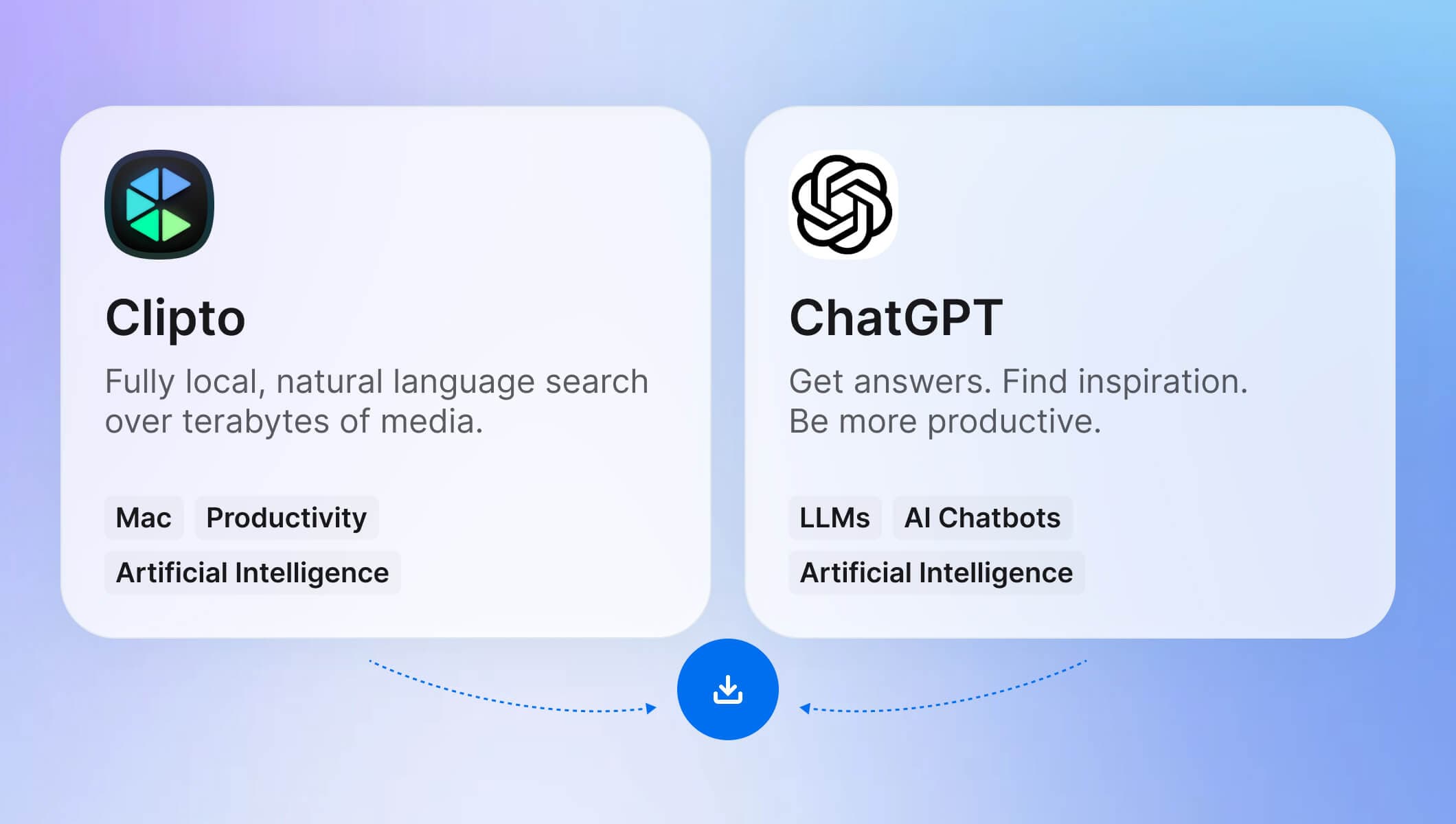
최신 Clipto App 다운로드하세요. MCP 도구는 Clipto에 내장되어 있습니다.

ChatGPT step 2 preview
스텝 2

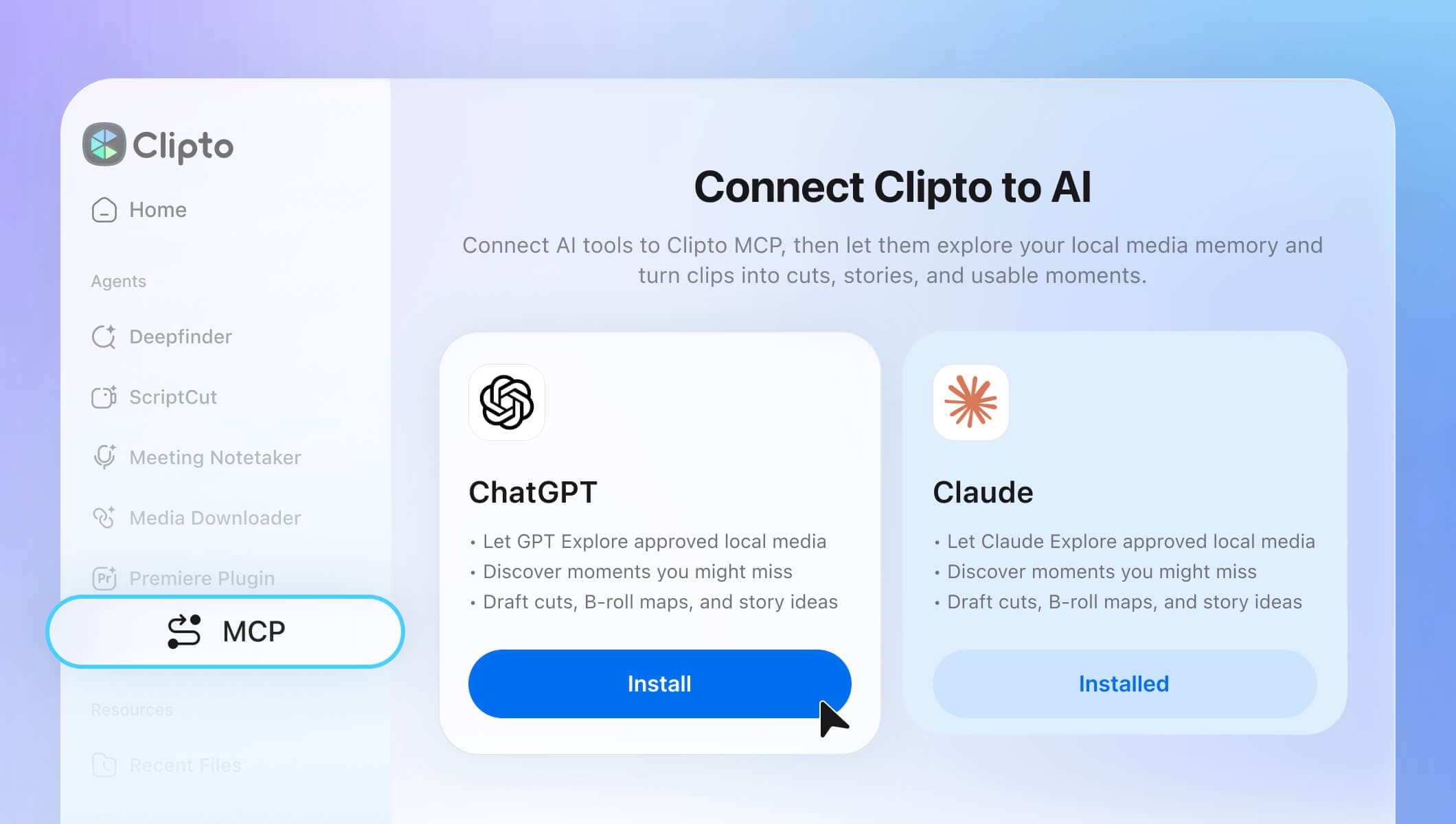
왼쪽의 MCP 탭을 클릭하여 Clipto를 MCP 호환 에이전트에 연결하세요. 현재 ChatGPT는 원클릭 설치를 지원합니다.

ChatGPT step 3 preview
스텝 3

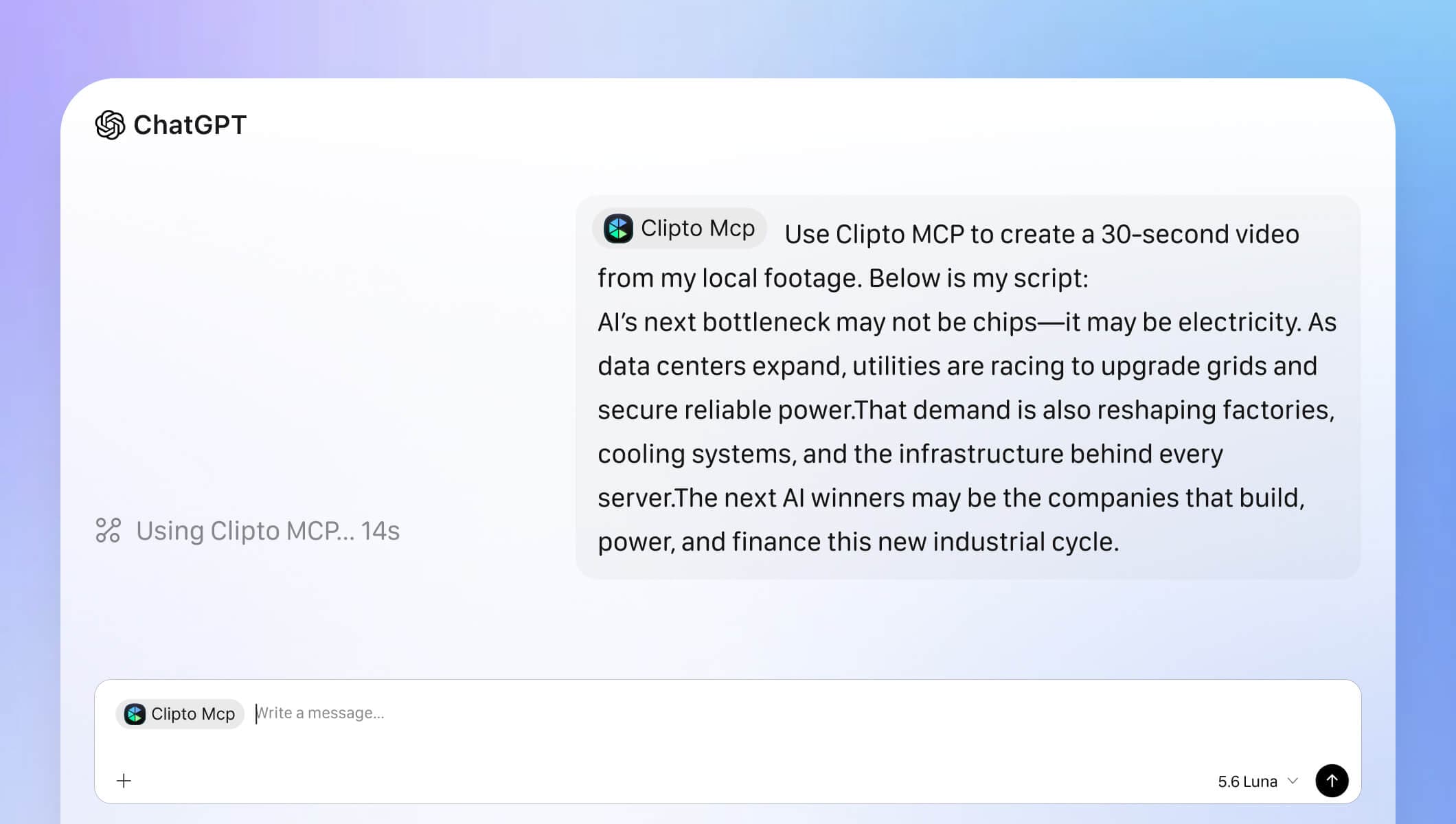
설치 후에는 에이전트 내에서 MCP를 호출하거나 요구사항을 자연어로 설명하여 사용할 수 있습니다.

Clipto MCP 테스트를 위한 시작 영상

처음부터 영상이 없으신가요? 다양한 샘플 영상 모음을 다운로드하여 Clipto MCP를 이용해 검색, 매칭, 미디어 워크플로우를 탐색하세요.

데모 목적으로만 사용해요. 상업적 용도로는 안 됩니다.

더 보기
산봉우리 시작 영상

산봉우리

00:18

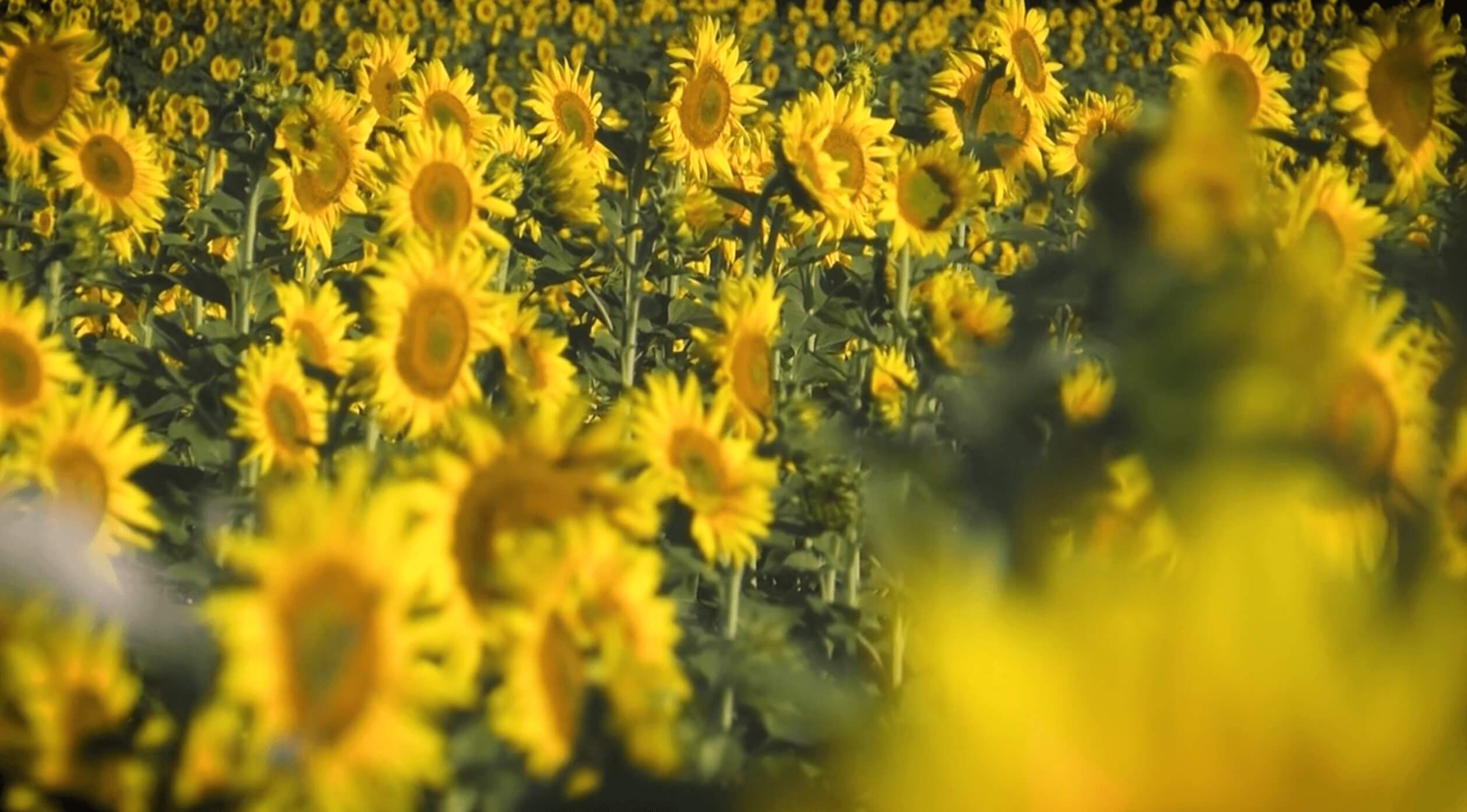
꽃이 피는 해바라기 시작 영상

꽃이 피는 해바라기

00:42

향 연기 시작 영상

향 연기

01:06

당신의 미디어는 계속 당신의 통제 하에 있습니다

Clipto는 지역 미디어 워크플로우를 위해 설계되었습니다. AI 도구는 클립토에게 순간과 맥락을 요청할 수는 있지만, Mac에 대한 열정적인 접근은 허용되지 않습니다

기본적으로 로컬 우선

클립토는 미디어를 로컬에서 색인화하고 검색합니다. 소스 파일은 기본적으로 업로드되지 않습니다.

승인된 폴더만 가능합니다

Clipto가 검색할 수 있는 폴더를 선택하세요. AI 도구는 Clipto가 반환하는 구조화된 결과만 받습니다.

언제든지 끊을 수 있습니다

Clipto의 Connected AI Tools 페이지에서 Codex, Claude, ChatGPT 또는 연결된 모든 클라이언트에 대한 접근 권한을 제거하세요.

모든 결과는 검증 가능합니다

각 순간에는 타임스탬프, 증거, 그리고 원본 미디어로 돌아가는 Open in Clipto 링크가 포함되어 있습니다.

자주 묻는 질문

Clipto Mac 앱에서 MCP를 사용하는 데 필요한 모든 정보를 소개합니다

QClipto Mac 앱이 꼭 필요한가요?

네. Clipto MCP는 로컬 미디어 메모리 엔진으로 Clipto Mac 앱을 사용합니다. 먼저 Clipto를 설치한 후, AI 도구를 연결하세요.

QAI 도구가 제 모든 파일을 볼 수 있나요?

아니. AI 도구는 승인한 폴더를 기반으로 Clipto에 결과를 요청할 수 있습니다. 그들은 당신의 맥에 대해 무제한 접근권을 갖지 못합니다.

QClipto가 제 원본 영상을 업로드하나요?

기본적으로 아니에요. Clipto는 로컬 우선 미디어 이해를 중심으로 설계되어, 다른 워크플로우를 명시적으로 선택하지 않는 한 원본 미디어는 기기에 남아 있습니다.

QClipto가 자동으로 제 영상을 편집하나요?

아니. 클립토는 적절한 순간을 찾아내고, 설명하며, 검증합니다. AI 도구는 그것들을 계획으로 정리할 수 있고, 당신이나 편집 도구가 최종 편집 결과를 결정합니다.

Q시작하기 전에 무엇을 준비해야 할까요?

클립토는 AI 도구가 로컬 파일을 잘 검색하기 전에 인덱싱하고 이해할 시간이 필요합니다. 도서관 규모에 따라 시간이 좀 걸릴 수 있습니다. 모든 것이 로컬에서 실행되며, 색인화가 완료되면 순간, 맥락, 인용문, 스크린샷, 출처 기반 답변을 요청할 준비가 된 것입니다.

Q만약 제 미디어가 여전히 인덱싱되고 있다면 어떻게 해야 할까요?

Clipto는 준비된 것을 반환하고 아직 처리 중인 것을 보여줄 수 있습니다. AI 도구는 전체 라이브러리가 완성된 것처럼 가장하기보다는 부분적인 결과를 명확히 표시해야 합니다.

QClipto에게 먼저 무엇을 요청해야 할까요?

"이 스크립트의 B-롤 찾기," "가격 책정에 관한 모든 고객 견적을 찾아라," 또는 "타임스탬프와 클립토 링크가 포함된 제품 헌트 런칭 필름 종이 컷을 만들기"를 시도해 보세요.

클립토 MCP 연결