

Clipto MCPの紹介

エージェントにローカル動画のテラバイト単位のクリップを入手させましょう

あなたのすべての動画画像、会議、会話、ドキュメント、アイデアのために

Clipto MCPを接続

AIがローカル映像をどのように検索するか

あなたのAIツールはCliptoにコンテキストを求めます。Cliptoは承認された地域メディアを検索し、ソース裏の結果を返します

Your local media
ビデオ
映像、クリップ
オーディオ
インタビュー、ポッドキャスト
写真
スクリーンショット、画像
メディアメモリネットワークPeopleScenesObjectsActionsDialogue
Clipto MCP
CliptoMCP
Your AI
ChatGPTロゴChatGPT
クロードのロゴClaude
カーソルロゴCursor
その他のエージェント
Endless outcomes
Bロールを台本に合わせる
タイムスタンプ付きの一致するクリップを探してください
テキストを動画に変換する
ローカルクリップを最初のカットにシーケンスします
リリース用にポッドキャストを編集する
誤スタート、一時停止、そして繰り返しをフラグする
ラフカットのブリーフを作成する
映像を明確な物語に形作る
ハイライトリールを作成する
最も強い瞬間を集めましょう
映像ログを作成する
資料、タイムコード、注釈を整理してください

実際の作業のためのプロンプト

実績のあるプロンプトから始め、空欄を埋めてからAIで実行してください

Bロールを私の脚本に合わせて

マッチングされたBロール付きの完全なビデオが届きます

このAロールやナレーションを使って、私のCliptoライブラリで完全な動画を作成してください: {録音名を教えてください}.Bロールをこの台本に照合してください: {台本を貼り付けてください}{望む見た目を説明してください}.各ビートに最も強いクリップを使い、同期を保ち、良い組み合わせがなければメイントラックに留まりましょう。完成した動画をソースのタイムスタンプとCliptoリンクとともにエクスポートします。
リリース用にポッドキャストを編集する

洗練された音声または映像のエピソードが届きます

このポッドキャストの全録音を私のCliptoライブラリに編集してください: {録音名を教えてください}.形作りを {主なテーマまたは目的} そして次のように伝えます {音声または映像}.意味と自然なペースを保ちつつ、つなぎや誤ったスタート、繰り返し、長い間、中断、脱線部分を排除しましょう。音声をクリーンアップし、必要に応じて映像カットを滑らかにし、エピソード全体をエクスポートし、不確かな編集をフラグ付けします。

脚本を動画に変える

脚本に合った完全な動画が届きます

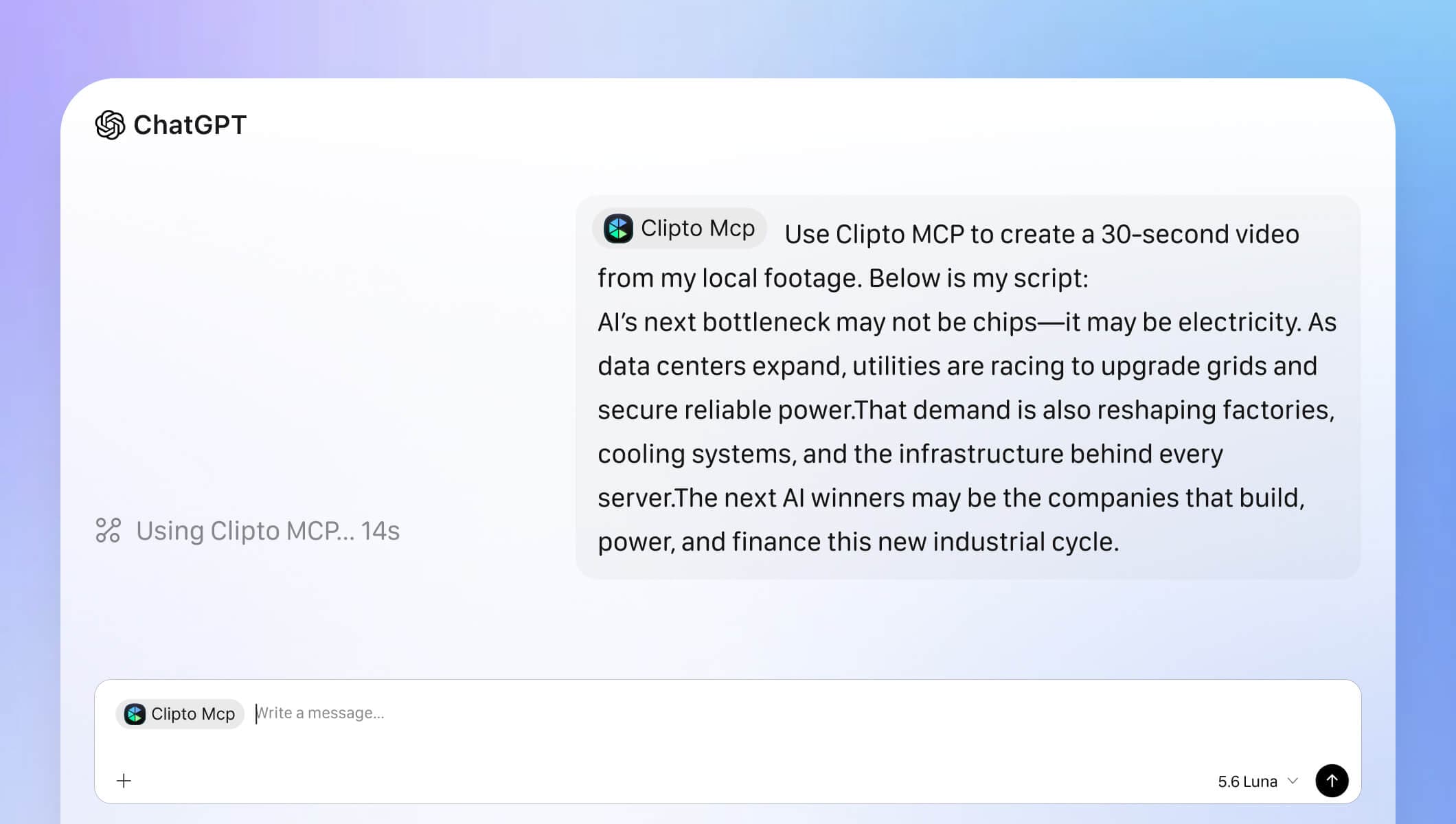
Clipto MCPを使って一致する映像を見つけて動画にまとめてください。こちらが私のスクリプトです: {貼り付けるか、自分のスクリプトに置き換えてください}.

映像ログを作成する

使えるすべての瞬間を記録したExcelログが届きます

Cliptoライブラリで現在インデックス・分析されているすべてのメディアの映像ログを作成します。Cliptoのみを使用し、ローカルフォルダの検索やスキャンはしないでください。利用可能なセグメントごとに1行ずつの.xlsxをエクスポートしてください。ソースパス、時間、入出力のタイムコード、説明、話された話題や引用、品質やプライバシーの問題、推奨利用法、Cliptoリンクなどが含まれます。Cliptoが報告した使える映像やアクセス問題がないメディアをマークしてください。

お気に入りのAIツールで始めましょう

MCPは現在、MacとWindows用のCliptoデスクトップアプリに組み込まれています。まずはデスクトップアプリ全体をインストールして始めてください。

ChatGPT step 1 preview
ステップ 1

最新の Clipto Appをダウンロードしてください。MCPツールはCliptoに組み込まれています。

ChatGPT step 2 preview
ステップ 2

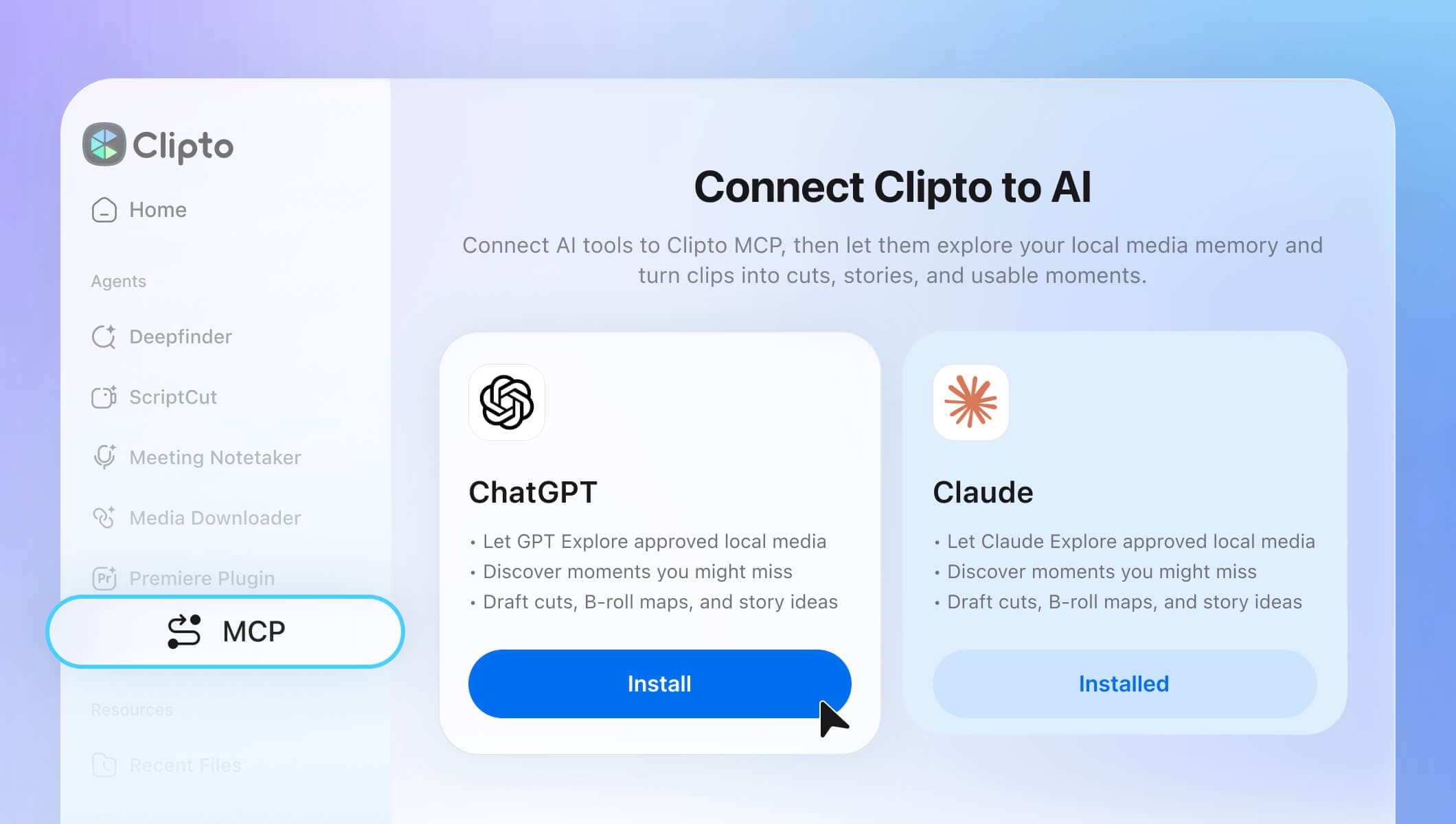
左側のMCPタブをクリックすると、Cliptoを任意のMCP互換エージェントに接続できます。現在、ChatGPTはワンクリックインストールをサポートしています。

ChatGPT step 3 preview
ステップ 3

インストール後は、エージェント内でMCPを呼び出したり、自然言語で要件を説明したりして使用を始められます。

Clipto MCPテスト用のスターター映像

そもそも映像がないのですか?多様なサンプル映像コレクションをダウンロードし、Clipto MCPで検索、マッチング、メディアワークフローを探ることができます。

デモ目的のみです。商業利用ではありません。

続き
山頂 スターター映像

山頂

00:18

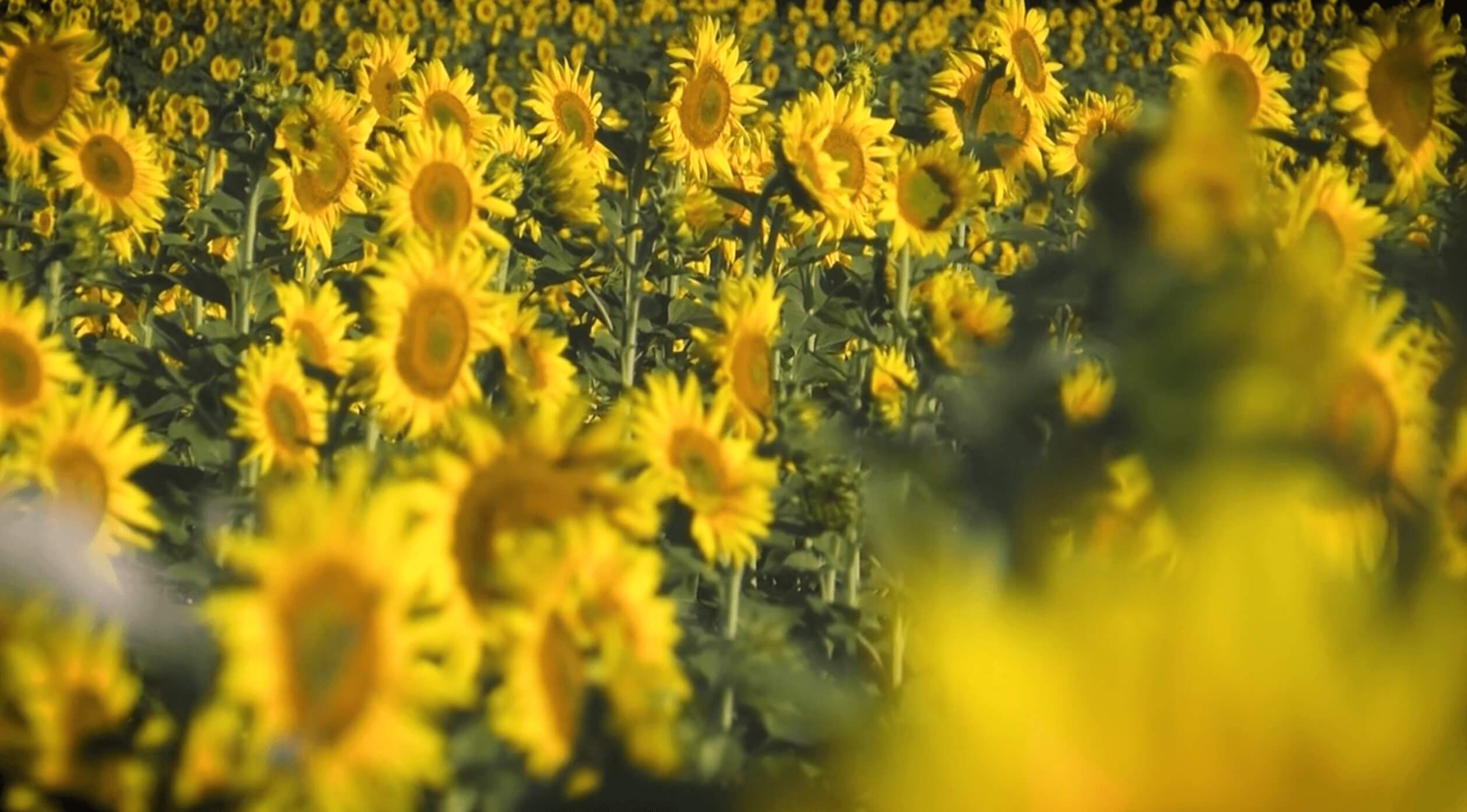
咲くひまわり スターター映像

咲くひまわり

00:42

お香の煙 スターター映像

お香の煙

01:06

メディアはあなたのコントロール下にあります

Cliptoはローカルメディアのワークフロー向けに設計されています。AIツールはCliptoに瞬間や文脈を求めることはできますが、Macに対して自由にアクセスできるわけではありません

デフォルトでローカルファースト

Cliptoはあなたのメディアをローカルでインデックスし検索します。ソースファイルはデフォルトでアップロードされていません。

承認済みのフォルダーのみ

Cliptoが検索できるフォルダを選びましょう。AIツールはCliptoが返す構造化された結果のみを受け取ります。

いつでも切断できます

CliptoのConnected AIツールページからCodex、Claude、ChatGPT、または接続されたクライアントへのアクセスを削除してください。

すべての結果は検証可能です

各瞬間にはタイムスタンプ、証拠、そして元のメディアへのOpen in Cliptoリンクが含まれています。

よくあるご質問

Clipto MacアプリでMCPを使うために必要なすべての情報

QClipto Macアプリは必要ですか?

はい。Clipto MCPはローカルメディアメモリエンジンとしてClipto Macアプリを使用しています。まずCliptoをインストールし、その後AIツールを接続してください。

QAIツールは私のすべてのファイルを見ることができますか?

いいえ。AIツールは、あなたが承認したフォルダに基づいてCliptoにしか結果を要求できません。彼らはあなたのMacに自由にアクセスできるわけではありません。

QCliptoは私のオリジナル動画をアップロードしますか?

デフォルトではいいえ。Cliptoはローカルファーストメディア理解を前提に設計されているため、別のワークフローを明示的に選ばない限り、ソースメディアはデバイスに残ります。

QCliptoは自動的に動画を編集してくれますか?

いいえ。クリップトは適切な瞬間を見つけ、説明し、検証します。AIツールはそれらを計画にまとめ、あなたや編集ツールが最終的なカットになるものを決めます。

Q始める前に何を準備すればいいですか?

CliptoはAIツールがローカルファイルをうまく検索できるようになるまで、インデックス化や理解に時間が必要です。図書館の規模によっては少し時間がかかるかもしれません。すべてはローカルで動作し、インデックス作成が完了したら、瞬間、文脈、引用、スクリーンショット、ソースに基づく回答を求める準備ができます。

Qもしメディアがまだインデックス化されているらどうすればいいですか?

Cliptoは準備ができているものを返し、まだ処理中のものを表示できます。AIツールは部分的な結果を明確にラベル付けすべきで、ライブラリ全体が完全なものだと装うべきではありません。

QまずCliptoに何を頼めばいいですか?

試してみてください:「このスクリプトのBロールを探す」「価格に関する顧客の見積もりをすべて抽出する」「タイムスタンプとクリップトで開くリンク付きのProduct Huntローンチフィルムの紙切りを作る」などです。

Clipto MCPを接続